Ansichten
Aus einem Modell entstehen alle Ansichten, die Du für Deinen Bau brauchst: Grundriss, Perspektive, Schnitte, Ansichten von außen und Details. Der Beispiel-Carport trägt zwölf davon. Links in der Leiste stehen sie alle, markiert ist jeweils die, die das Bild zeigt.
Der Grundriss.
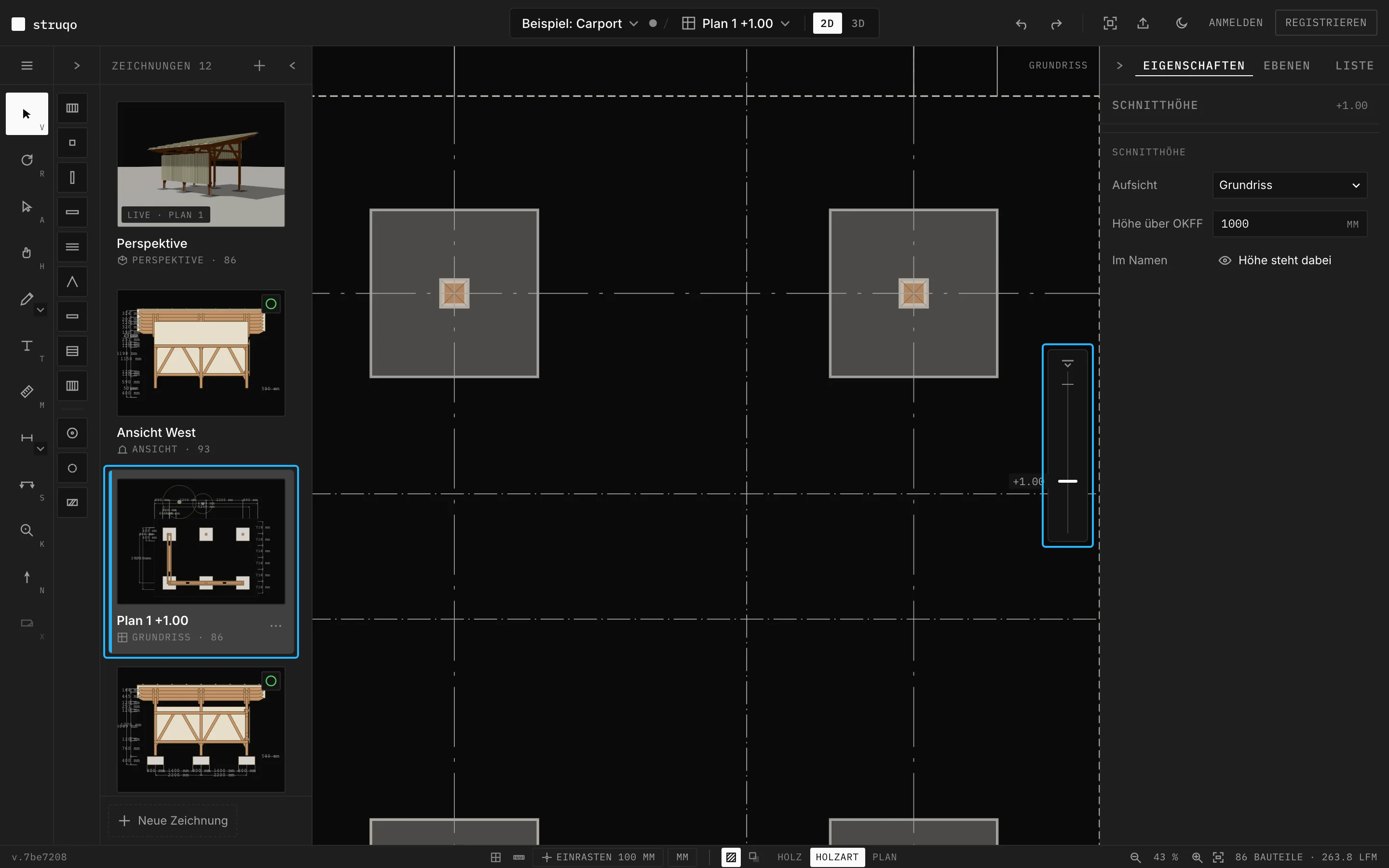
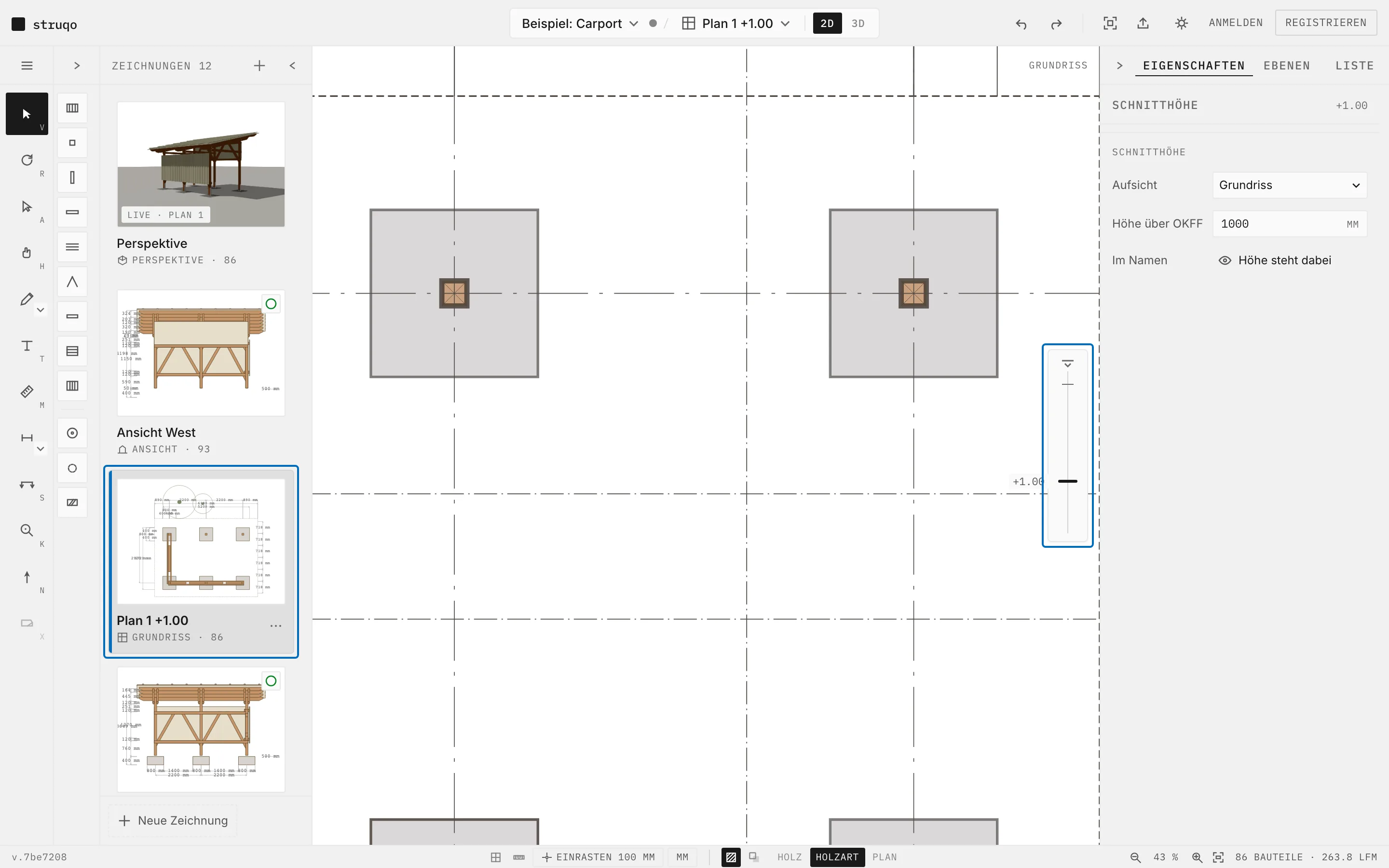
Der Grundriss schneidet das Modell waagrecht, auf der Schnitthöhe, die Du am Regler oder im Panel einstellst. Er ist die Ansicht, in der Du zeichnest. Die anderen zeichnen sich von selbst.
Wie der Grundriss aus dem Modell entsteht, zeigt die Seite 3D-Modell.
Mehr
- Neue Ansichten legst Du unten in der Leiste mit „Neue Zeichnung“ an: Plan, Ansicht, Perspektive, Schnitt oder Detail.
- Die Schnitthöhe steht auf Wunsch im Namen, etwa „Plan 1 +1.00“.
Die Perspektive.
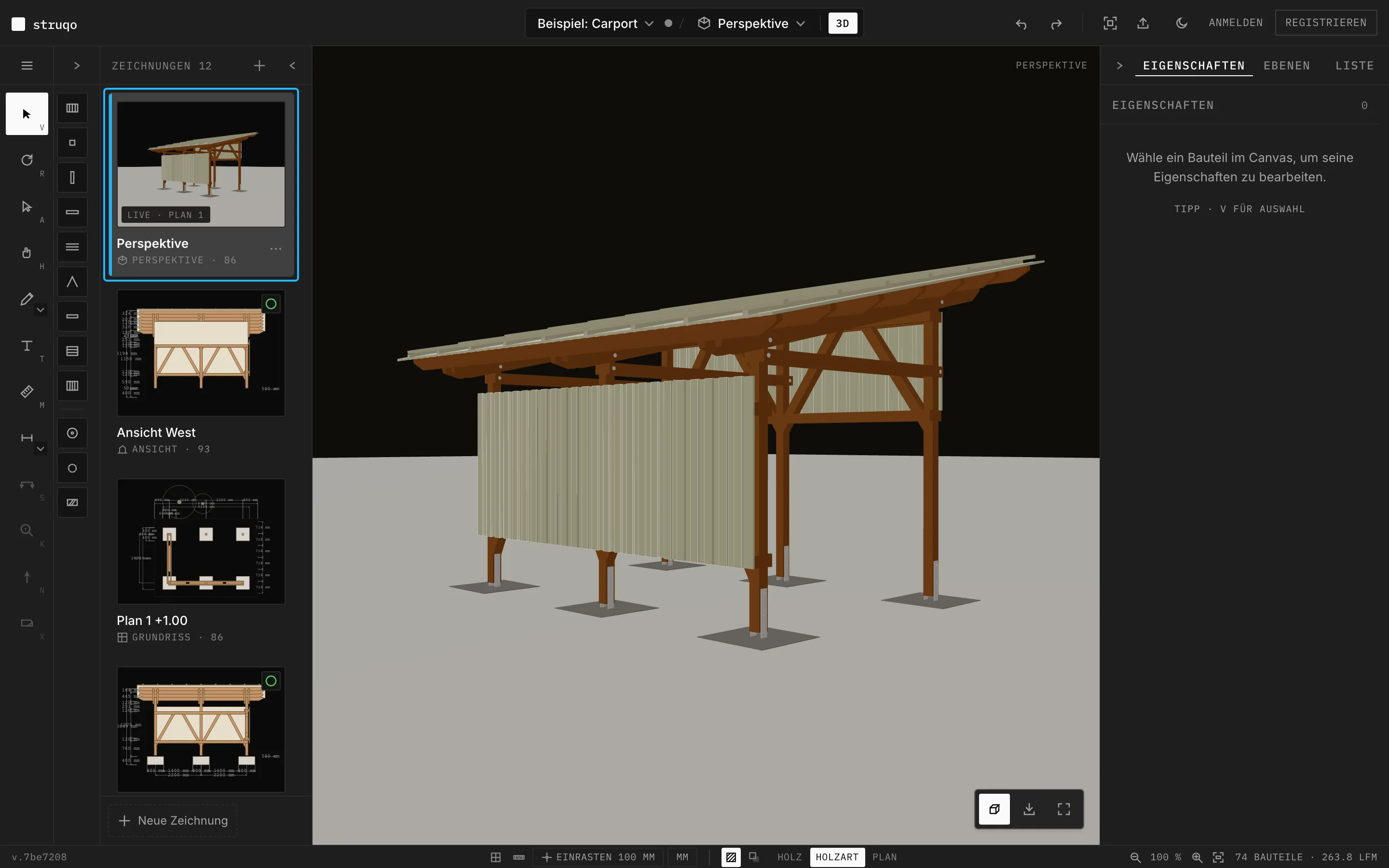
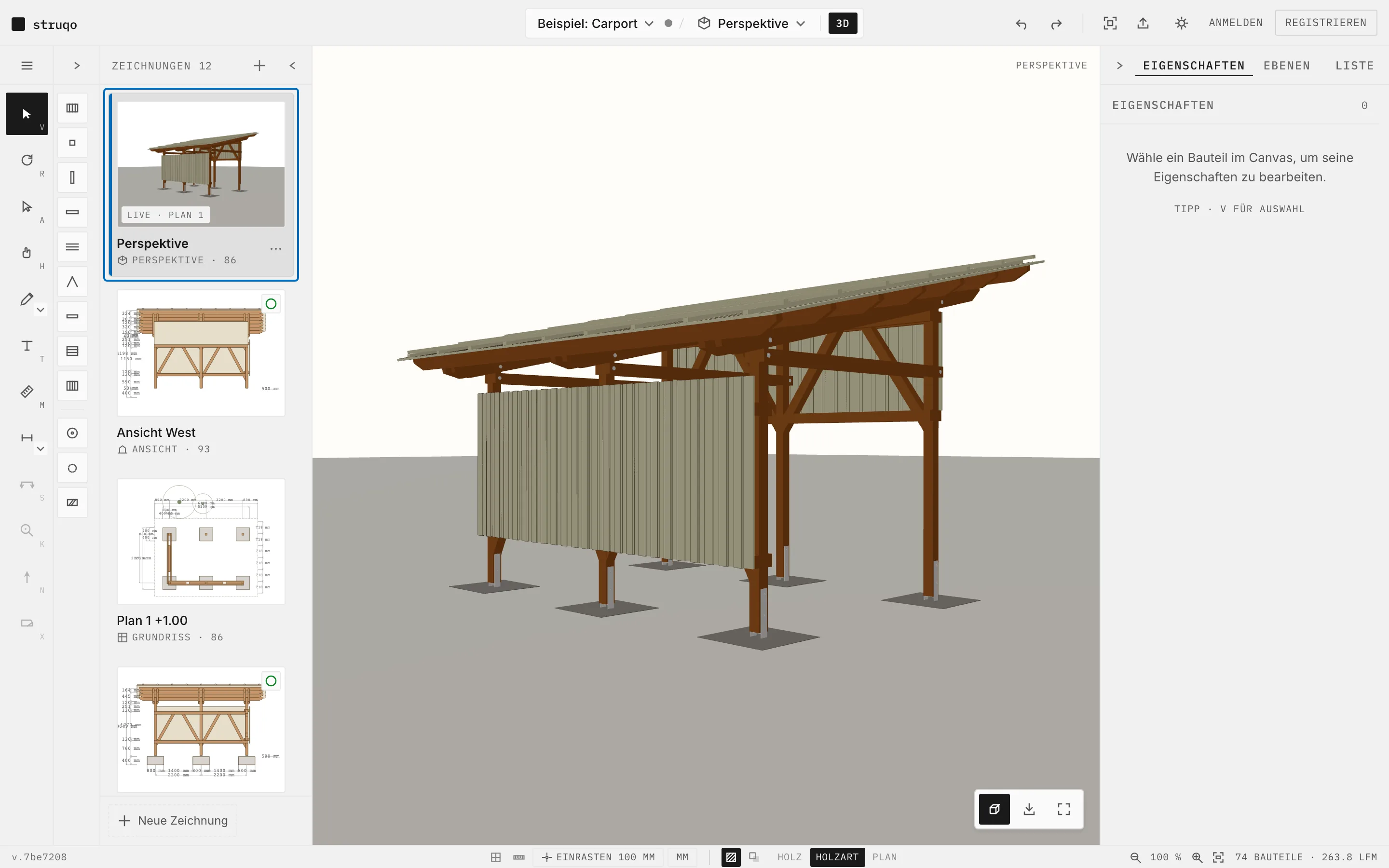
Die Perspektive zeigt das Modell räumlich. Du drehst es mit der Maus und zoomst mit dem Rad. Ihre Karte in der Leiste trägt „Live“ und den Plan, aus dem sie entsteht.
Mehr
- Schatten schaltest Du ein und aus.
- Die Perspektive druckst Du wie jede andere Ansicht.
Schnitte.
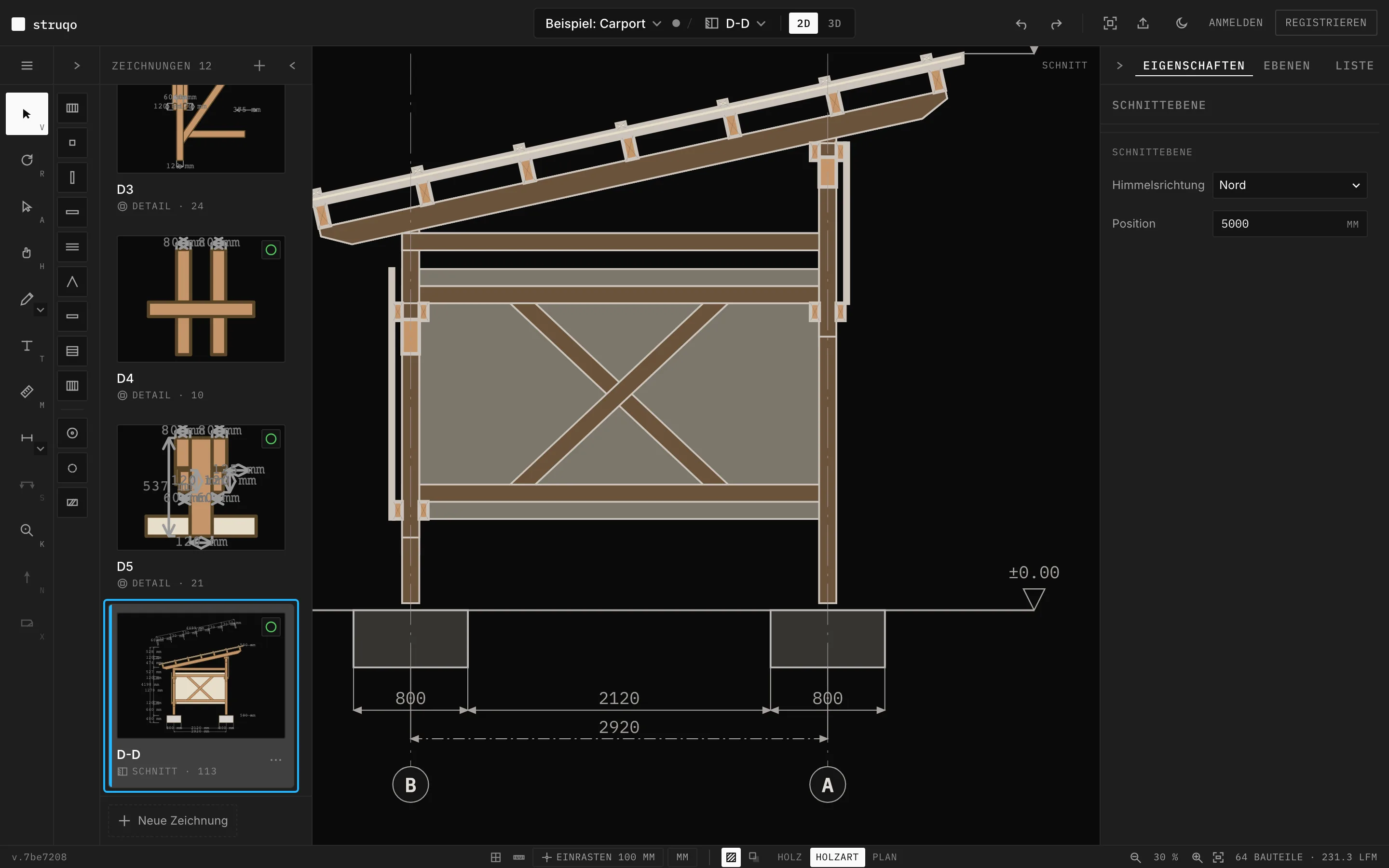
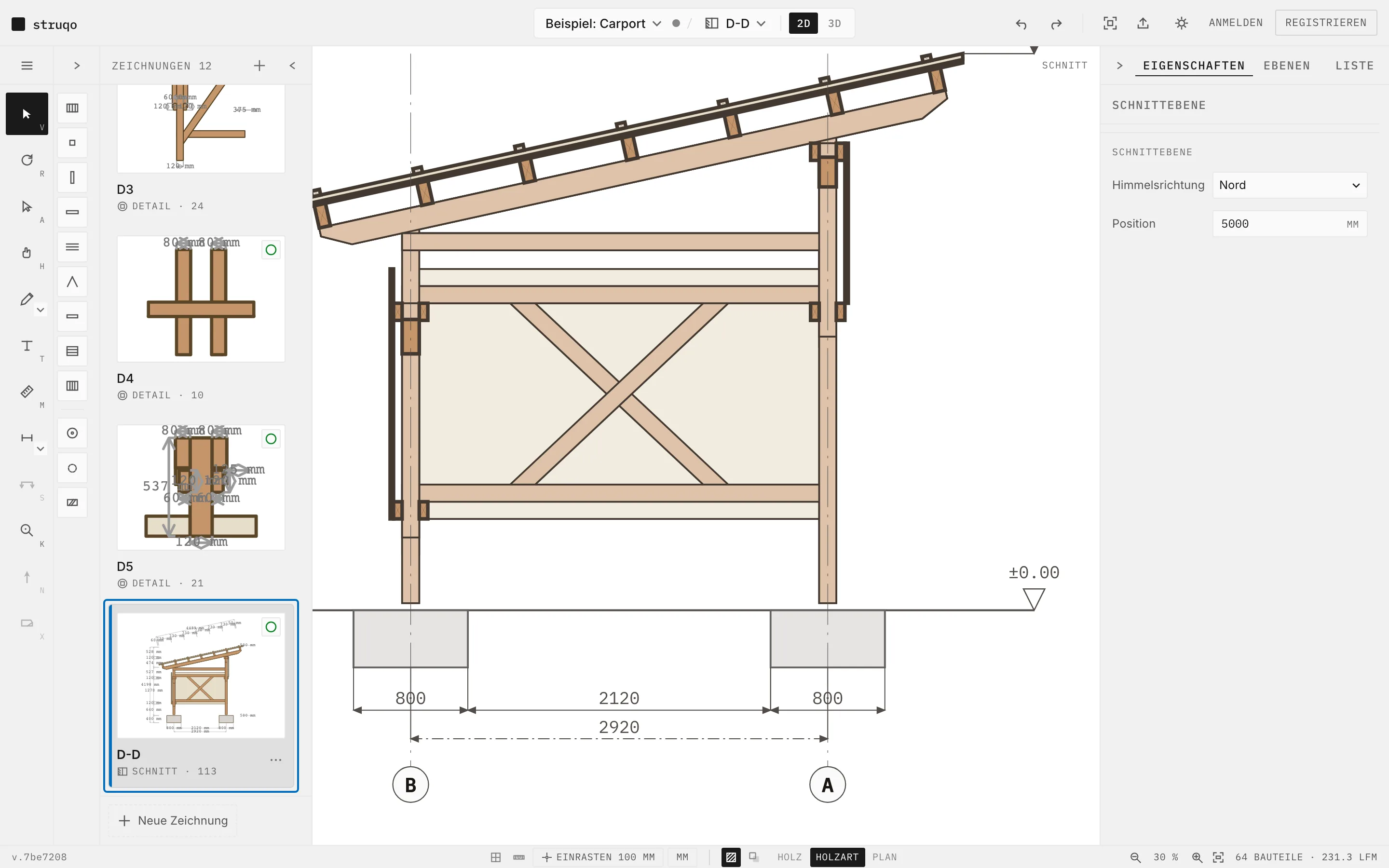
Einen Schnitt ziehst Du mit der Schnittlinie im Grundriss, Struqo legt die Ansicht dazu an. Der Schnitt D-D zeigt den Carport von der Seite, mit Streben, Fundamenten, Achsmaßen und der Kote ±0.00.
Mehr
- Himmelsrichtung und Lage des Schnitts stellst Du im Panel ein, die Lage in Millimetern.
- Geschnittenes zeichnet Struqo mit breiter Linie, Dahinterliegendes schmal, nach DIN EN ISO 128-20.
- Ändert sich das Modell, zieht der Schnitt beim nächsten Öffnen nach.
Ansichten von außen.
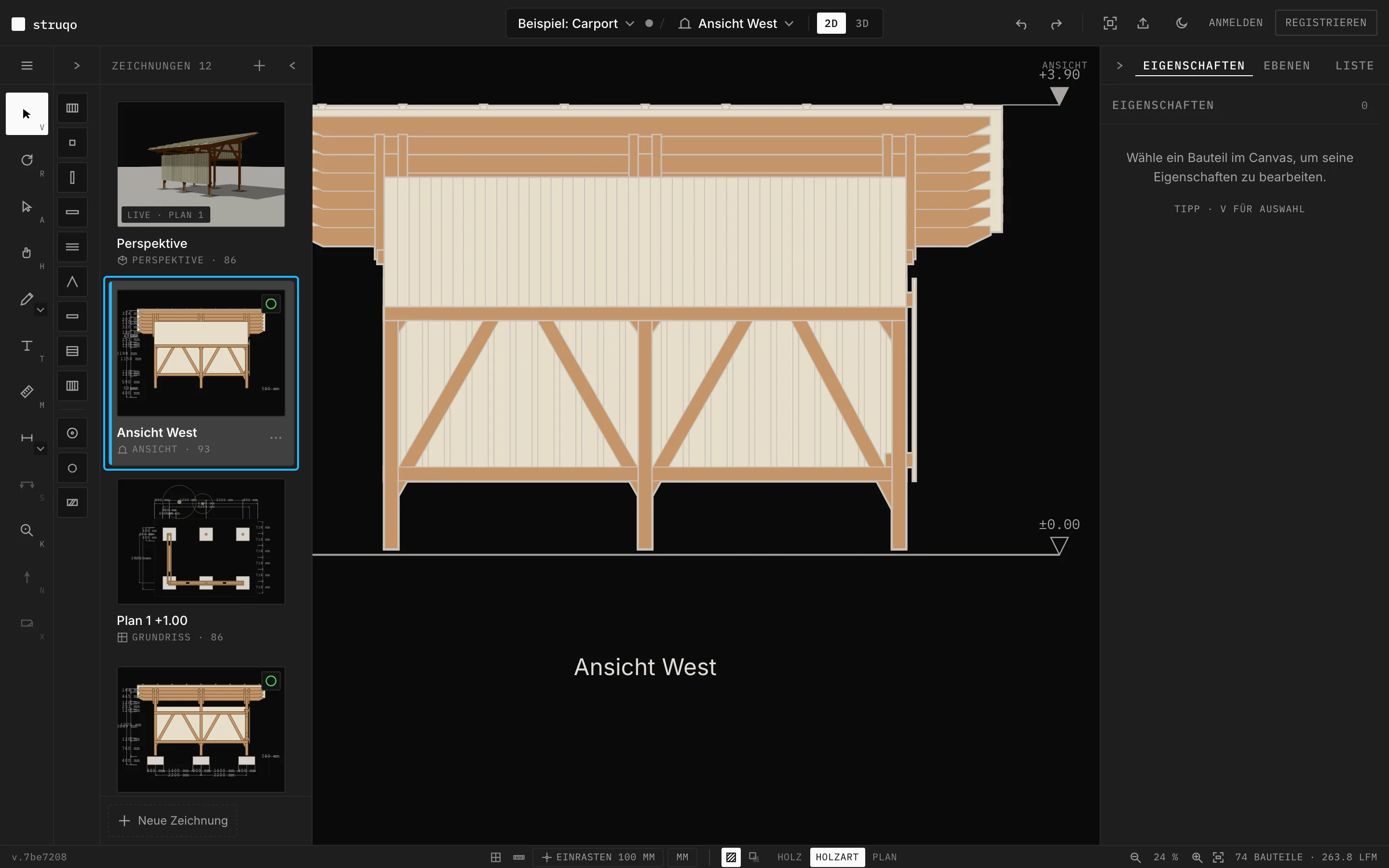
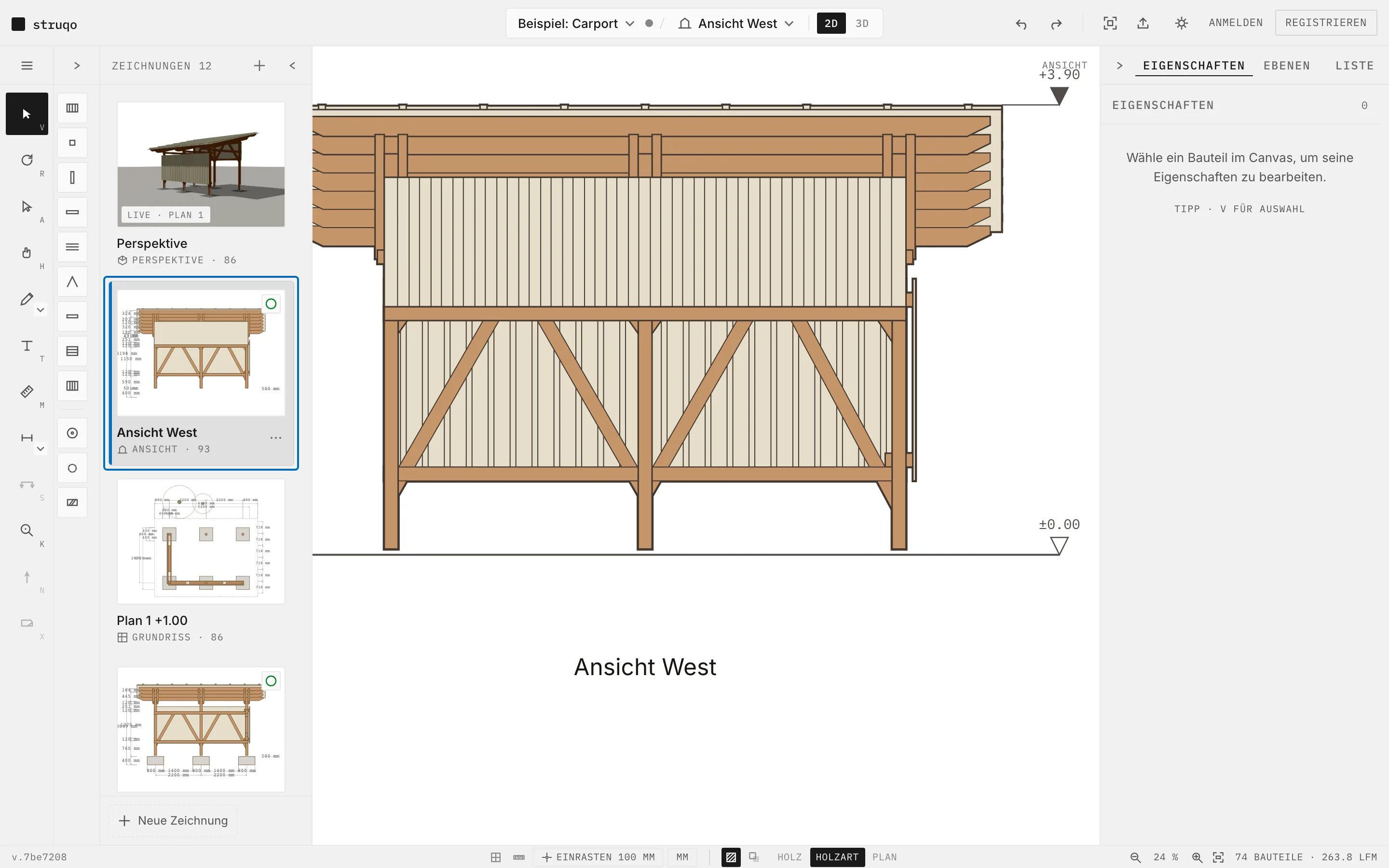
Eine Ansicht zeigt den Bau gerade von Nord, Ost, Süd oder West, ohne Perspektive. Die Ansicht West zeigt Bekleidung, Streben und Dach mit den Koten ±0.00 und +3.90.
Mehr
- Eine neue Ansicht legst Du mit „Neue Zeichnung“ und „Ansicht“ an und wählst die Himmelsrichtung.
- Voraussetzung ist ein Plan, aus dem die Ansicht entsteht.
Details.
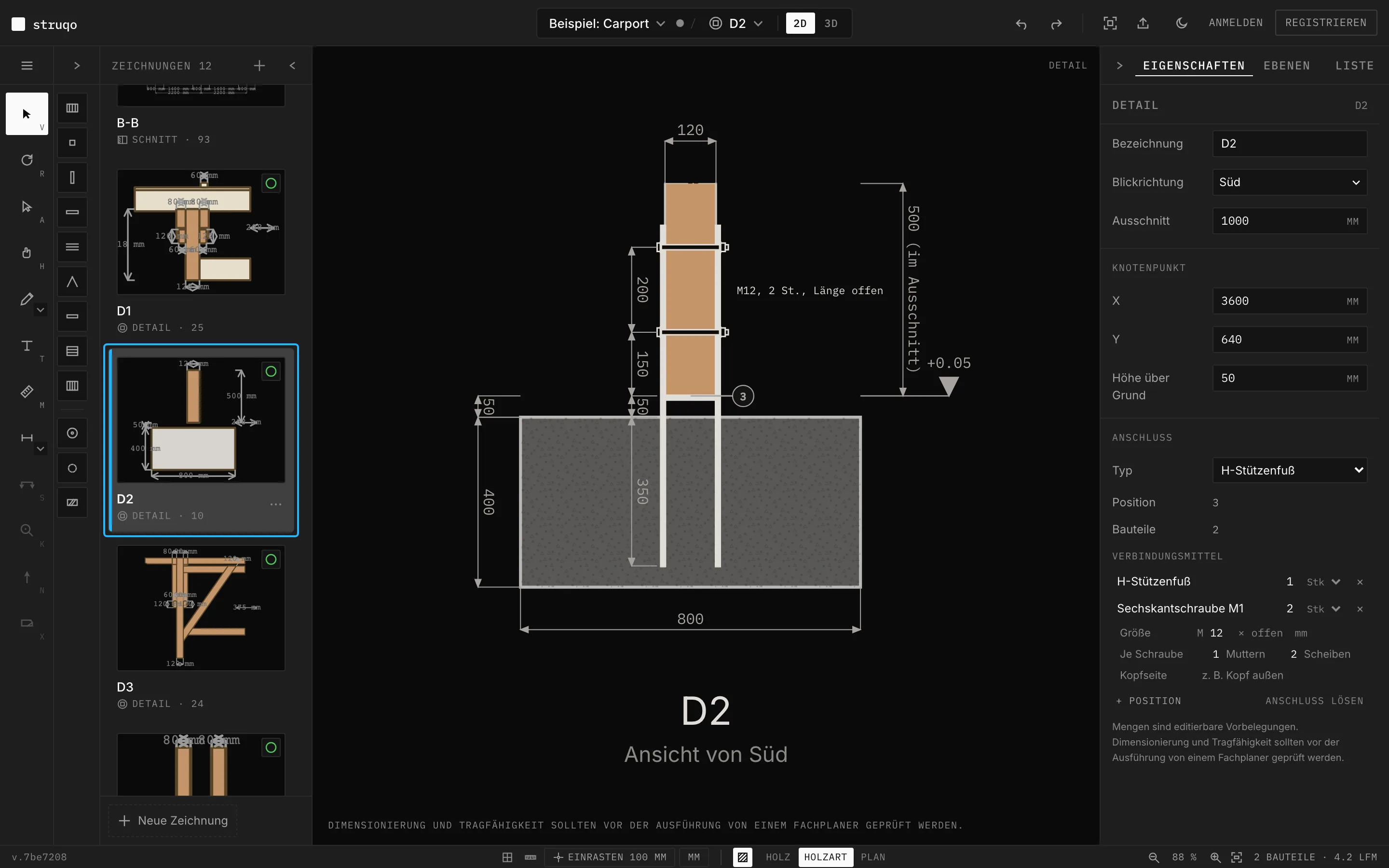
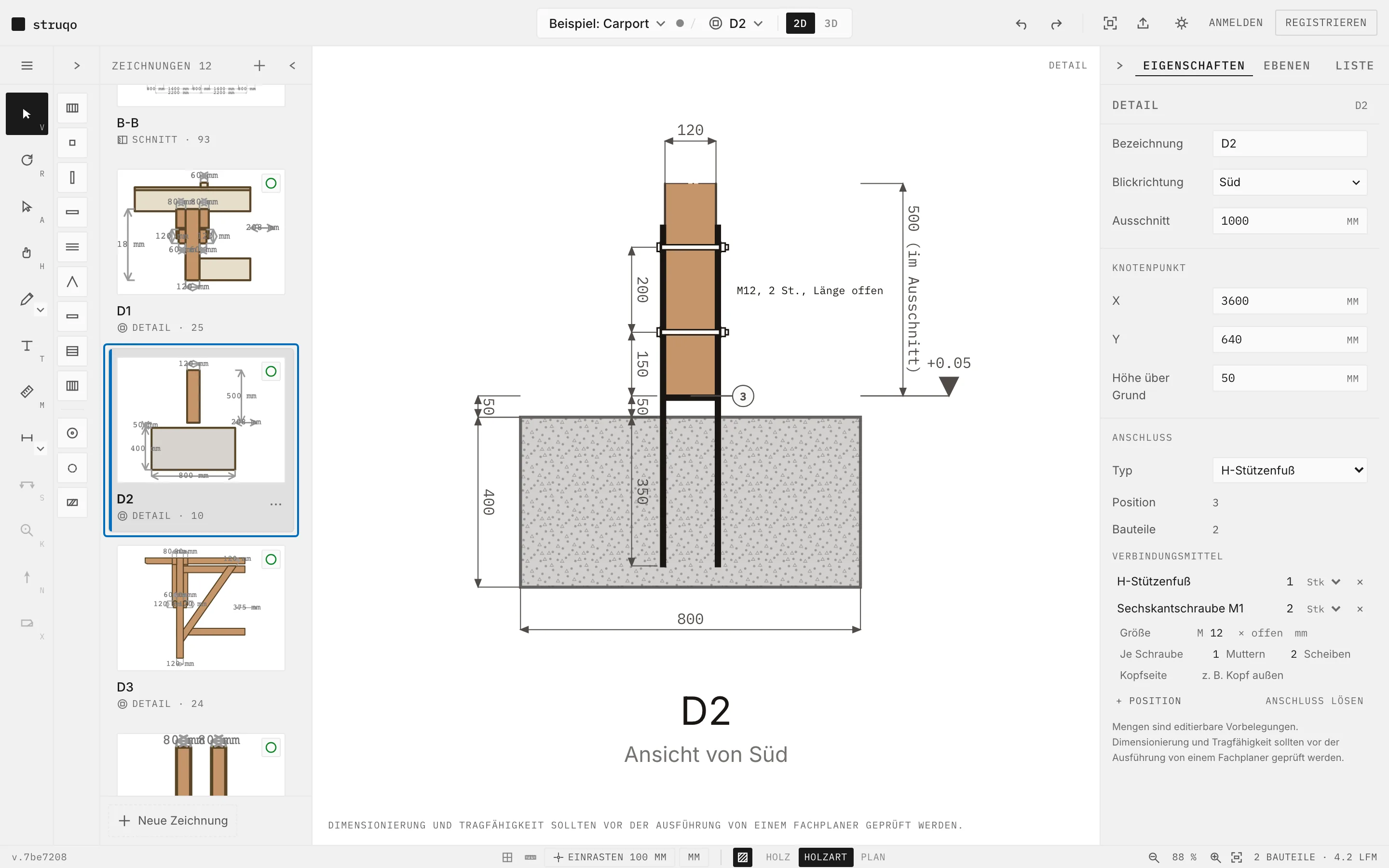
Ein Detail schneidet einen Knotenpunkt aus dem Modell, mit eigener Blickrichtung und eigenem Ausschnitt. D2 zeigt den Stützenfuß mit Maßen, Positionsnummer und den Verbindungsmitteln im Panel.
Mehr
- Details legst Du mit dem Werkzeug „Detail“ an.
- Jedes Detail gibt es flach und räumlich, zwischen 2D und 3D schaltest Du oben um.
- Das Beispiel trägt fünf Details.
Probiere ein paar Ansichten aus
Das Beispiel öffnet in der Perspektive, ganz ohne Konto. Links in der Leiste wechselst Du zwischen allen zwölf Ansichten.