3D-Modell
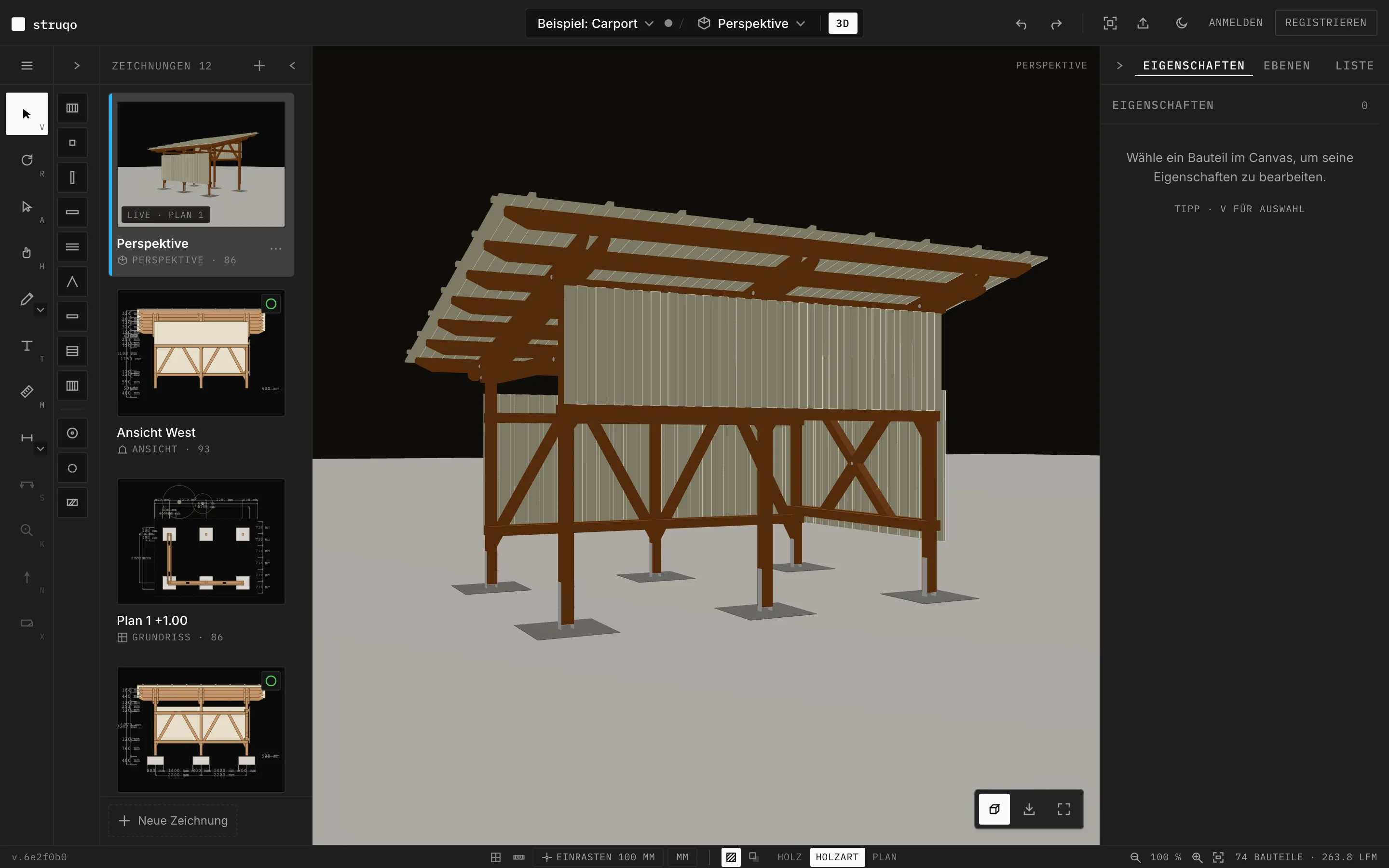
Mit Struqo baust Du ein 3D-Modell Deines Vorhabens. Jeder Grundriss, jeder Schnitt und jede Ansicht leitet sich daraus ab. Du zeichnest im Grundriss, Struqo stellt jedes Bauteil mit seiner Höhe und Neigung in den Raum.
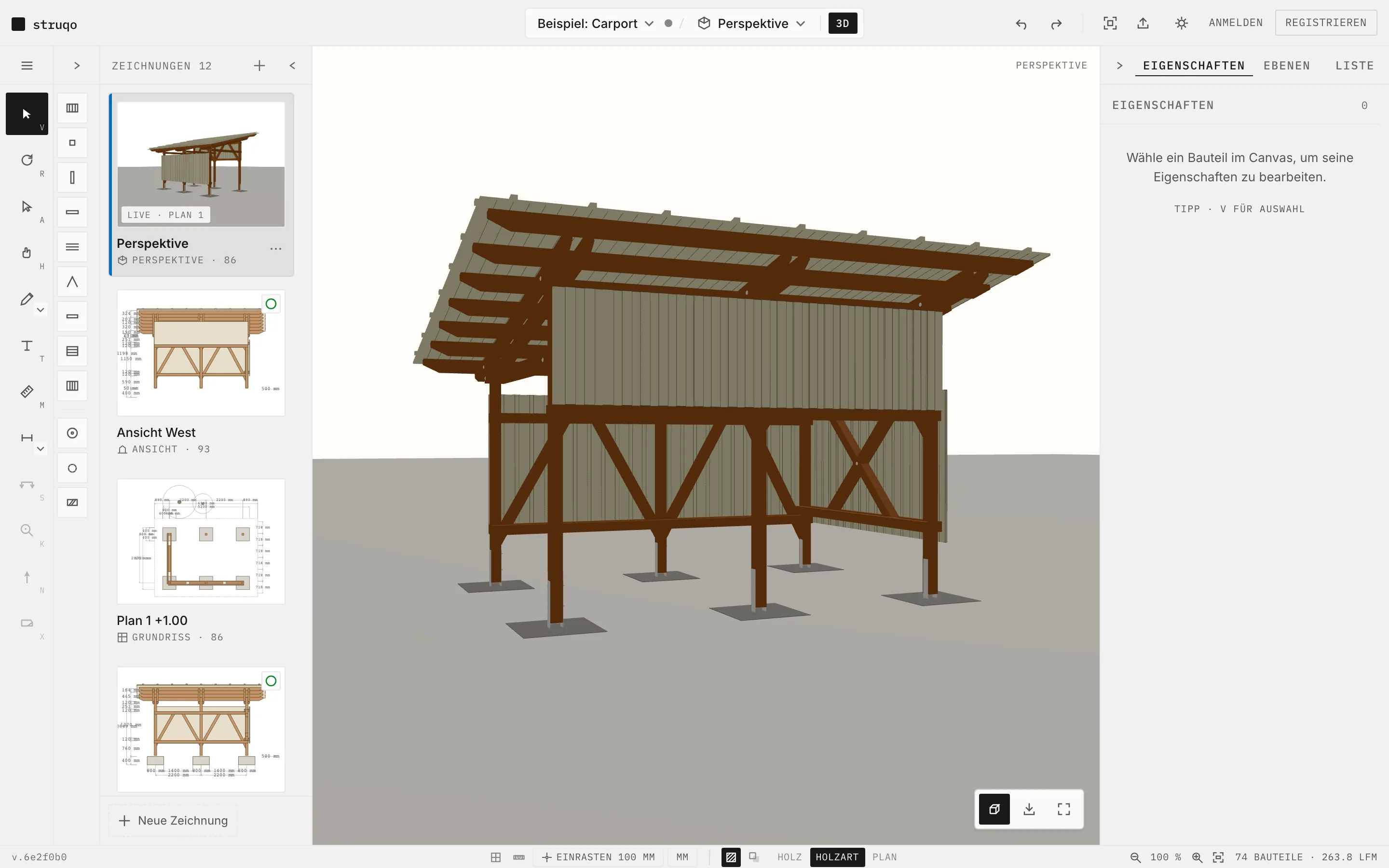
Derselbe Carport in 3D.
Der Beispiel-Carport als Modell, von hinten gesehen: Pfosten, Kopfbänder, Pfetten, Sparren und Schalung stehen dort, wo sie im Grundriss gezeichnet sind. Du drehst das Modell mit der Maus und zoomst mit dem Rad.
Mehr
- Ein Bauteil existiert nur einmal. Schnitte, Ansichten und Details tragen keine eigenen Kopien, sie werden aus dem Modell projiziert.
- Die Perspektive druckst Du wie jede andere Ansicht.
- Schatten schaltest Du ein und aus, die Ansicht geht auf Vollbild.
- Darstellung nach Holzart, einfarbig als Holz oder als Plan in Linien.
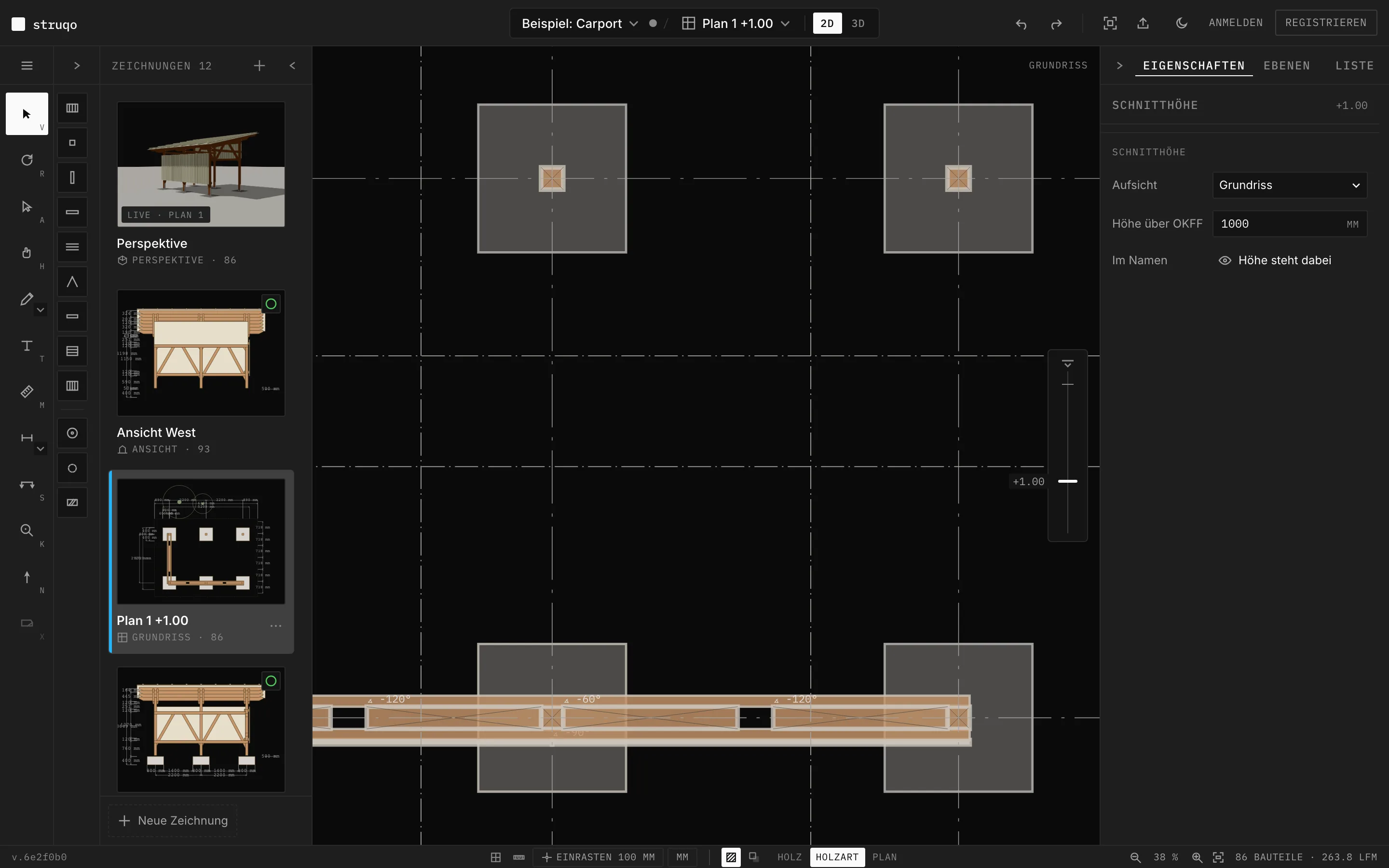
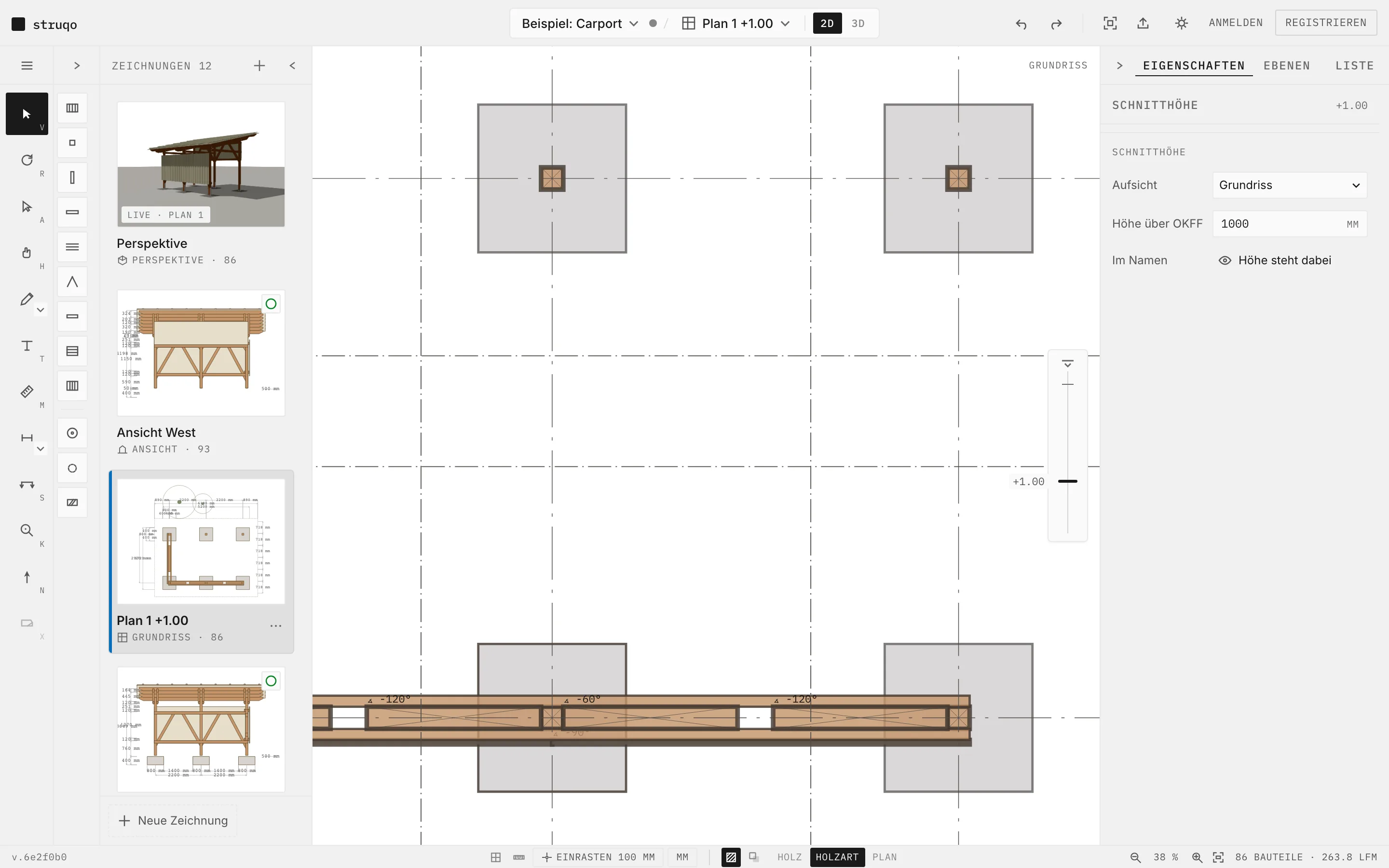
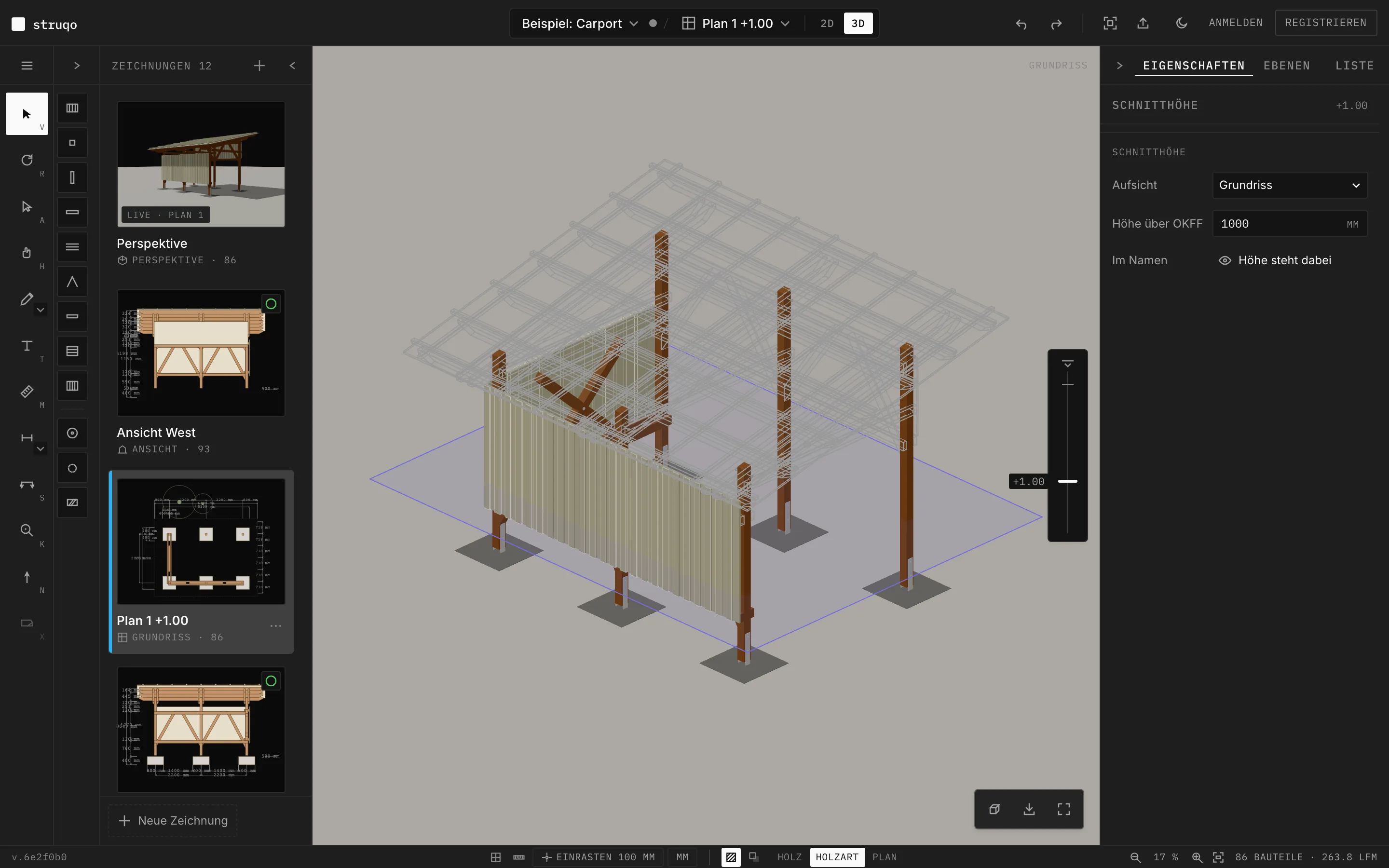
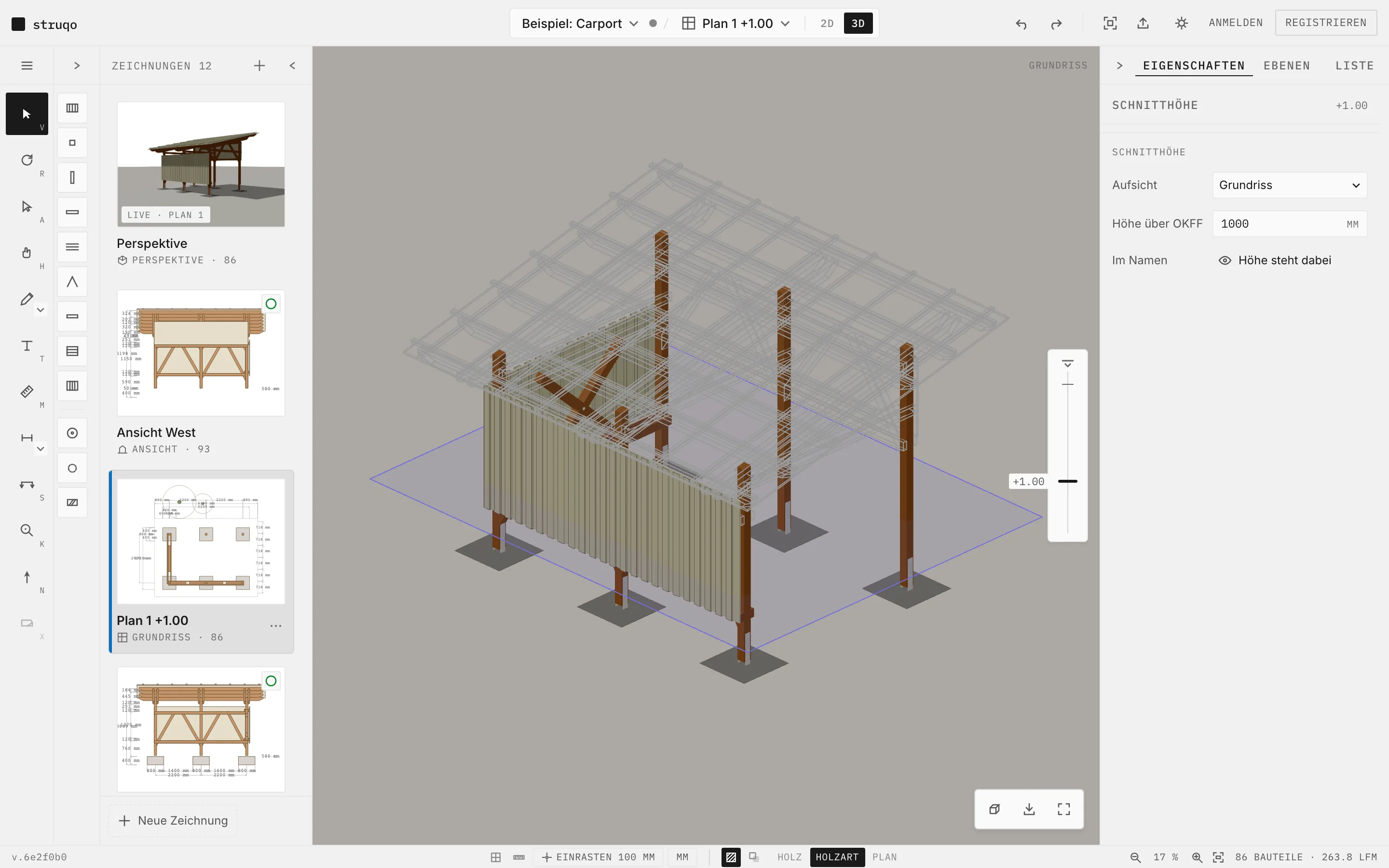
Der Grundriss ist ein Schnitt durchs Modell.
Der Grundriss zeigt das Modell waagrecht geschnitten, auf der Schnitthöhe. Mit dem Regler am Rand der Zeichenfläche verschiebst Du diese Ebene nach oben oder unten. Räumlich zeigt derselbe Grundriss die Ebene als Fläche: darunter das Modell massiv, darüber als Drahtgitter.
Mehr
- Die Schnitthöhe gibst Du auch als Zahl ein, in Millimetern über Oberkante Fertigfußboden.
- Die Höhe steht auf Wunsch im Namen der Ansicht, etwa „Plan 1 +1.00“.
- Zwischen 2D und 3D schaltest Du oben in der Leiste um.
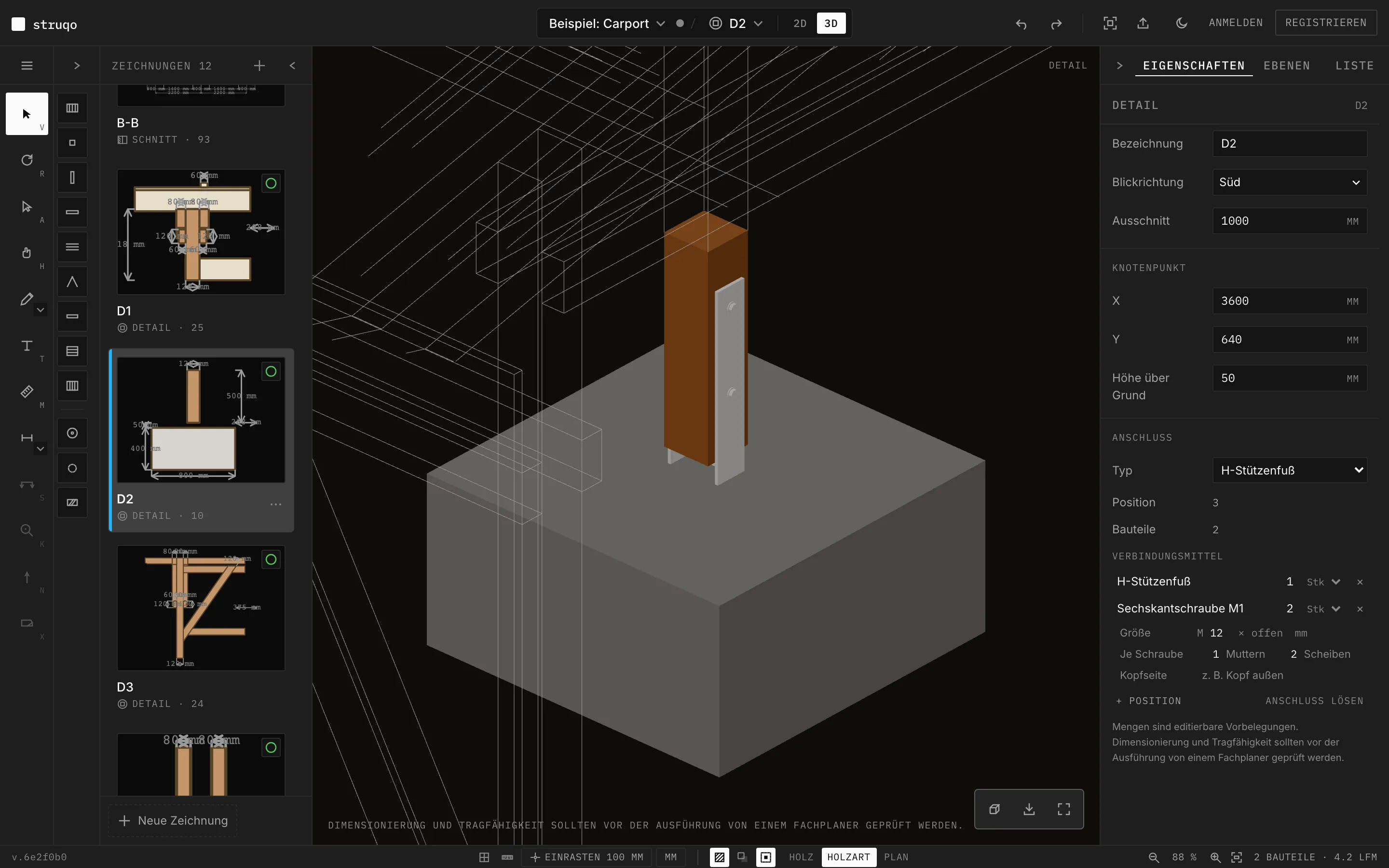
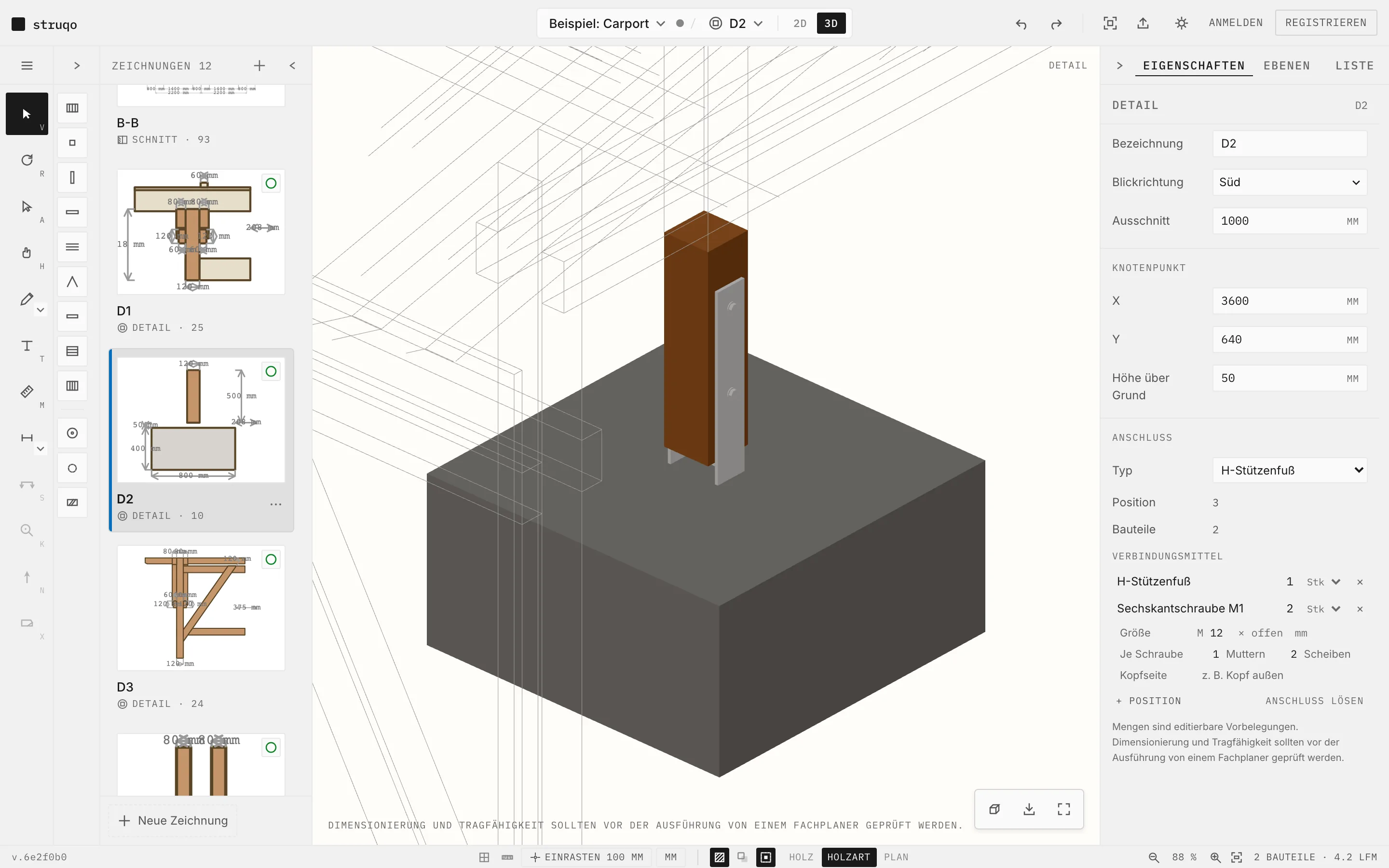
Stützenfüße gehören zum Modell.
An jeder der sechs Stützen steht der H-Stützenfuß als eigener Körper zwischen Pfosten und Fundament. Im Detail D2 siehst Du ihn räumlich und in 2D, mit Einbindetiefe und Bolzen. So weißt Du vor dem Bestellen, wie Stütze, Träger und Beton zusammenkommen.
Mehr
- Der Stützenfuß kommt aus dem Anschluss-Katalog, mit zwei Sechskantschrauben M12 samt Muttern und Scheiben.
- Die Mengen sind editierbare Vorbelegungen.
- Struqo prüft keine Tragfähigkeit. Dimensionierung und Anschluss prüft vor der Ausführung ein Fachplaner.
Jeder Anschluss als Detail.
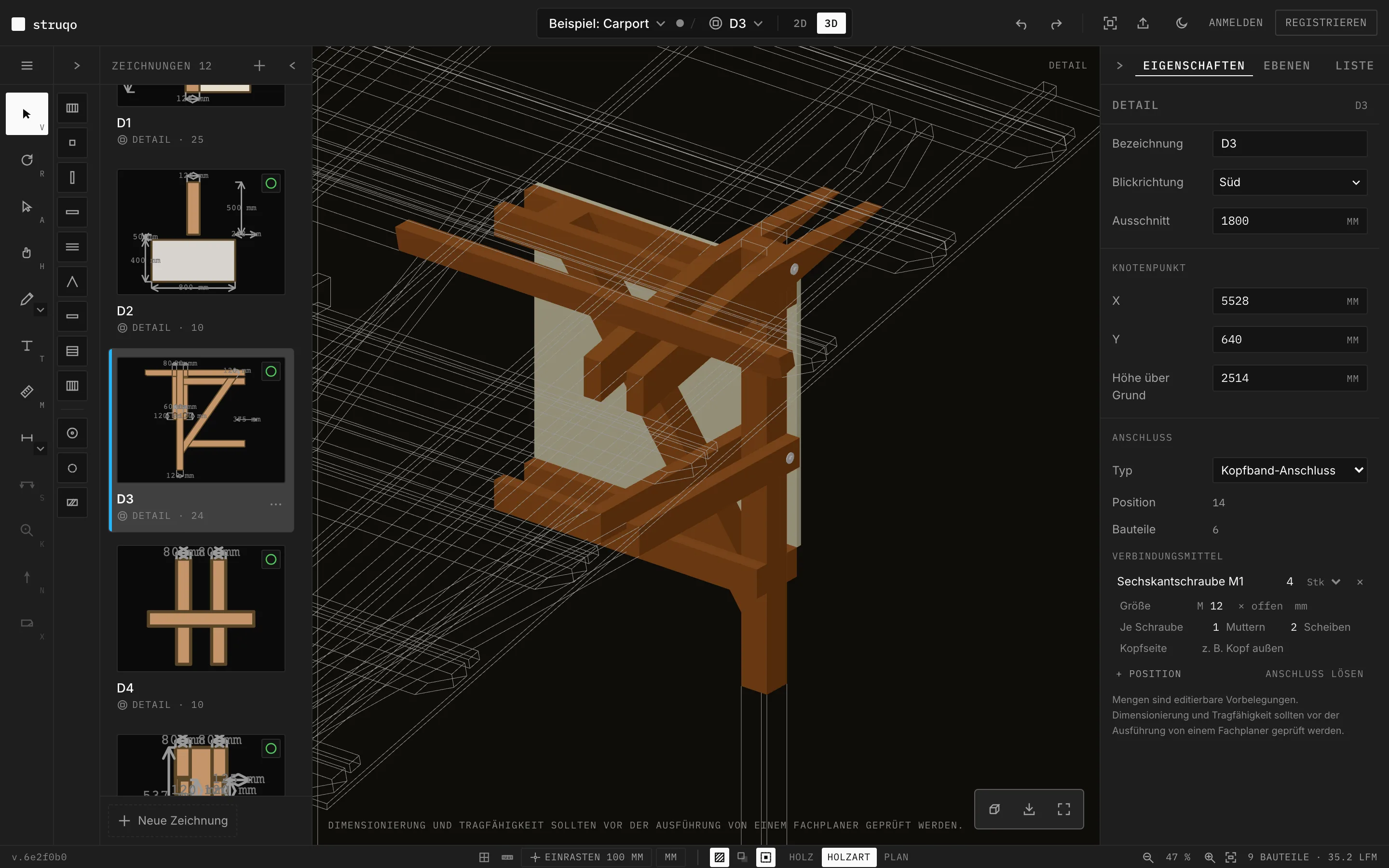
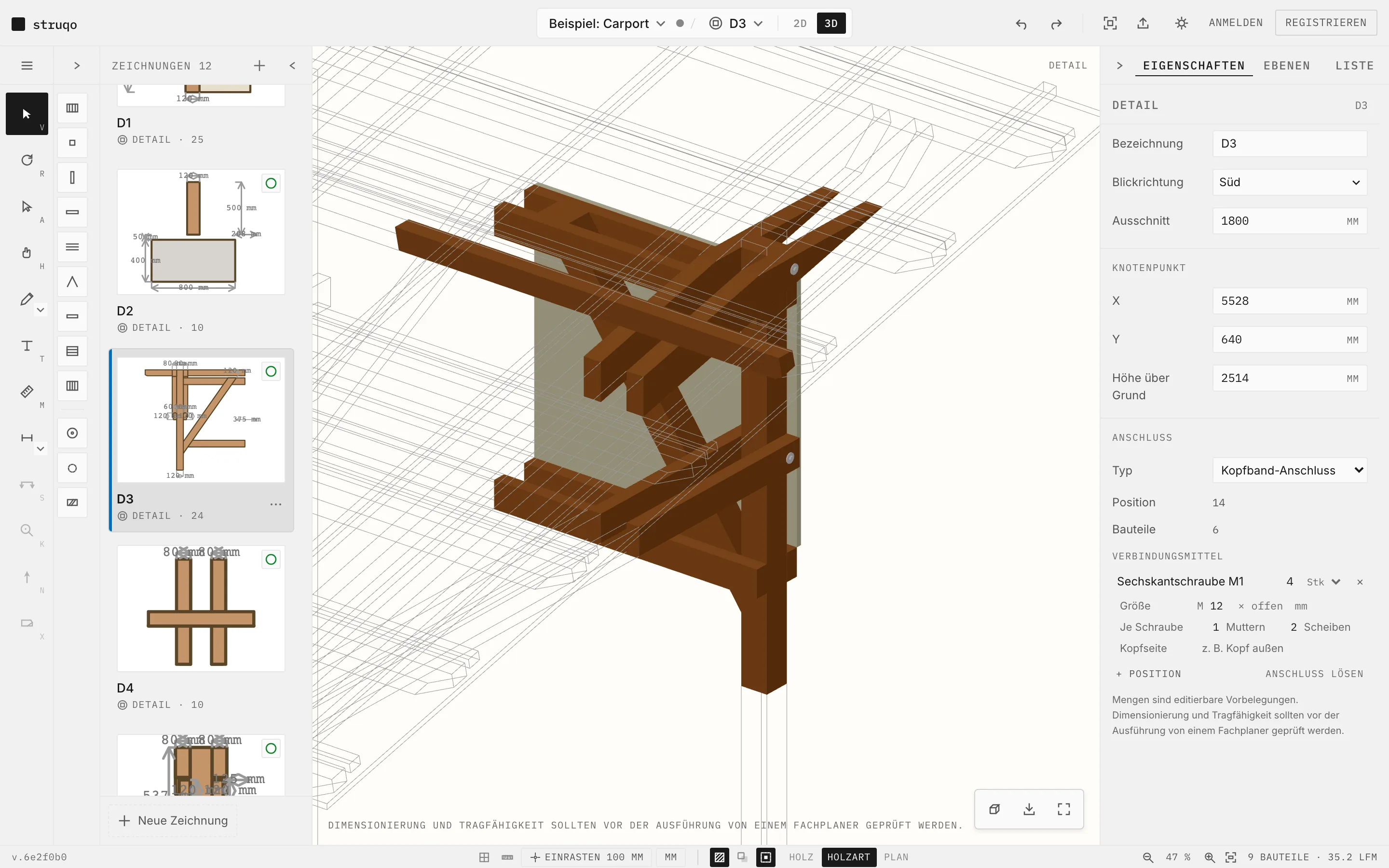
Das Detail D3 zeigt den Kopfband-Anschluss: Pfosten, Pfette und die schräge Strebe, verbunden mit vier Sechskantschrauben M12. Auch dieses Detail ist aus dem Modell geschnitten, räumlich und in 2D, mit Maßen und Positionsnummern.
Mehr
- Jedes Detail hat seinen Knotenpunkt, eine Blickrichtung und einen Ausschnitt, die Du im Panel einstellst.
- Das Beispiel trägt fünf Details: Stützenfuß, Kopfband, zwei Verschraubungen und einen Bauwinkel.
Probiere das Modell selbst aus
Das Beispiel öffnet in der Ansicht Perspektive. Drehen, zoomen, Bauteile wählen, ganz ohne Konto.