Werkzeuge
Du setzt Bauteile in den Grundriss, trägst ihre Maße als Zahlen ein und bemaßt, was Du bauen willst. Hier siehst Du die Werkzeuge dafür, jedes am Beispiel-Carport. Das Bedienelement, um das es geht, ist im Bild markiert.
Bauteile aus der Leiste.
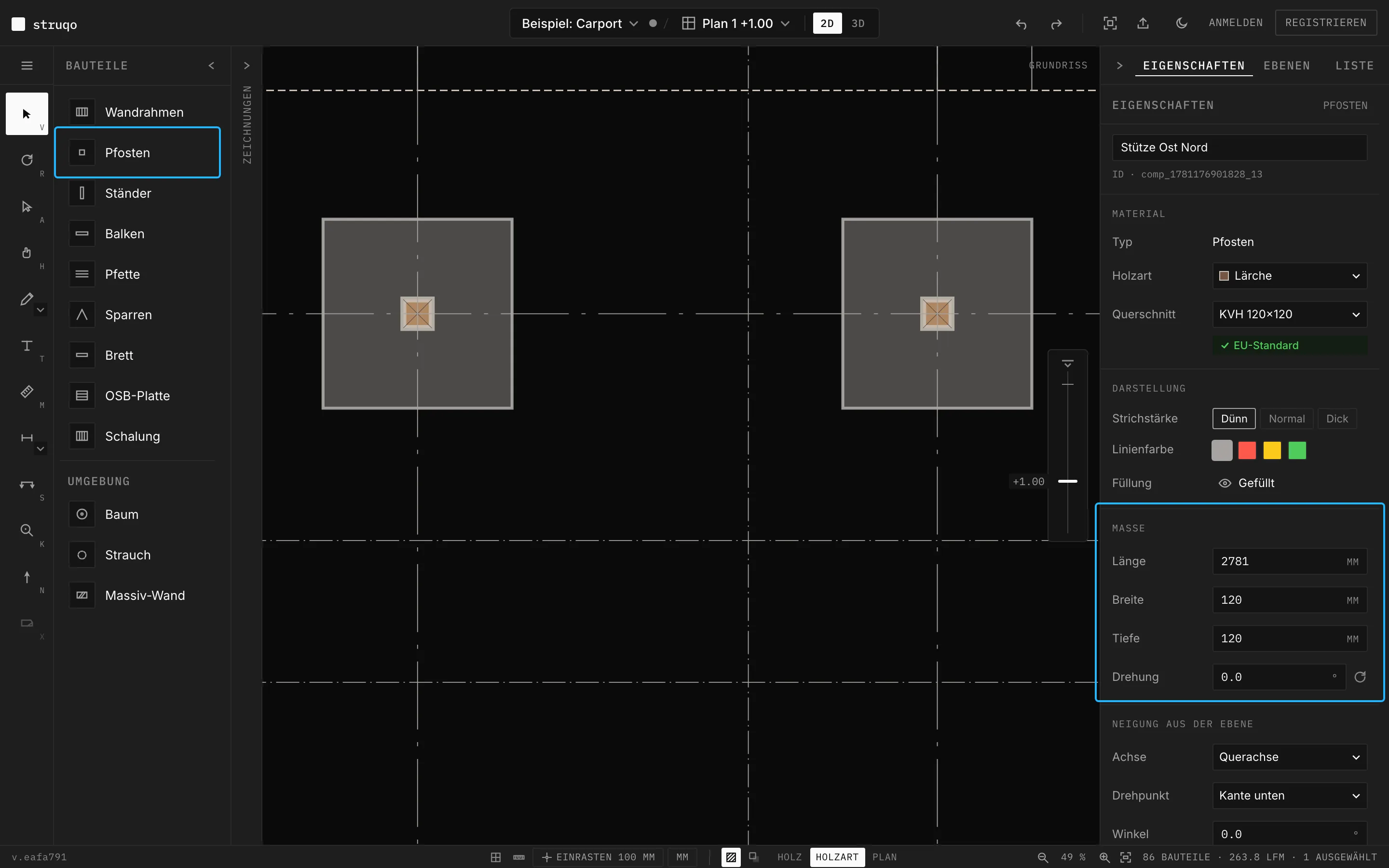
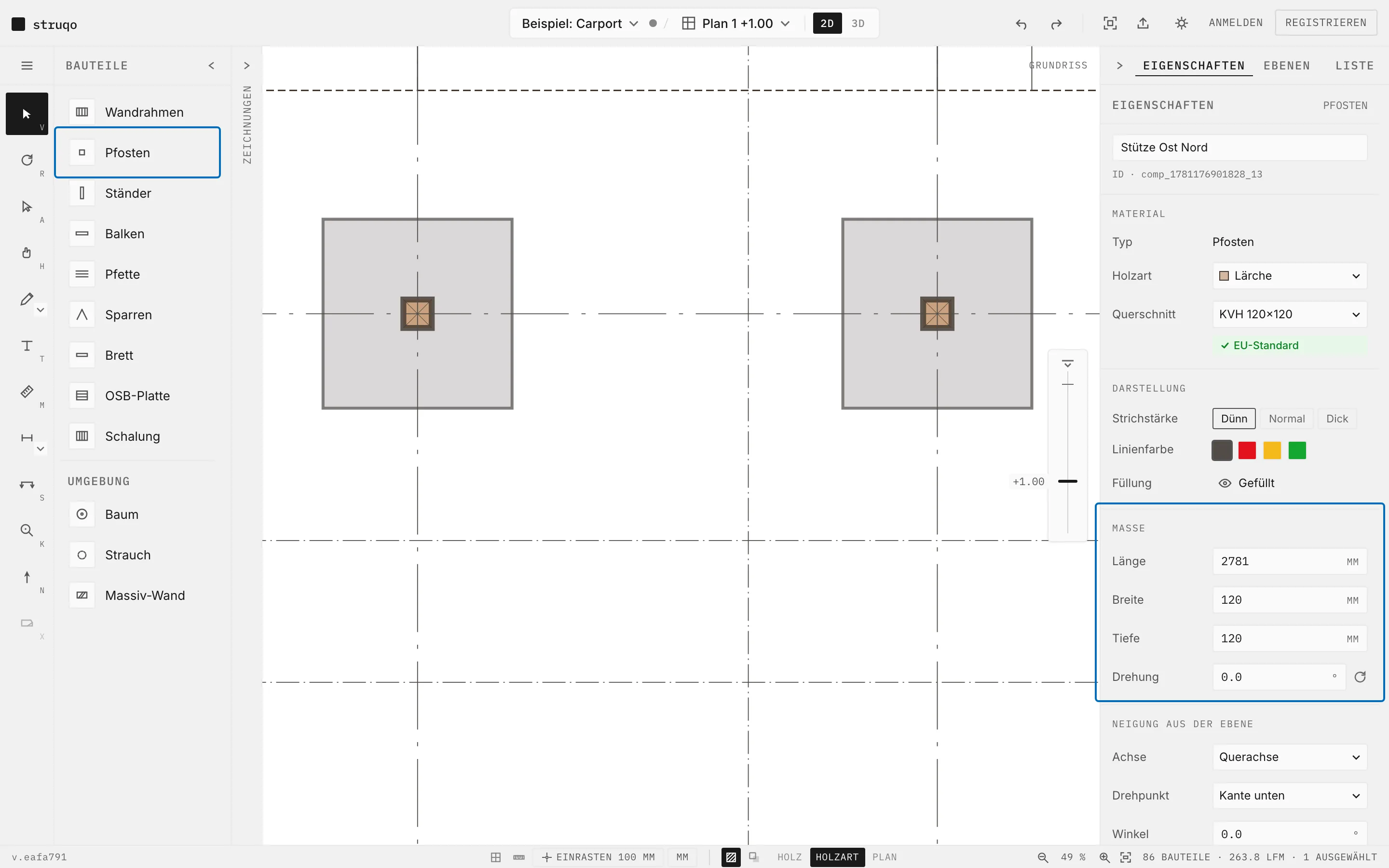
Links liegt die Leiste mit den Bauteilen: Pfosten, Balken, Pfette, Sparren, Brett, Schalung und mehr. Ein Klick setzt das Bauteil in die Mitte der Ansicht. Länge, Breite und Tiefe trägst Du rechts im Panel als Zahl ein, auf den Millimeter. Das Geodreieck darf im Schrank bleiben.
Mehr
- Position, Drehung und Neigung stehen als Zahlenfelder im selben Panel.
- Pfeiltasten schieben das gewählte Bauteil um 10 mm, mit Umschalt um 100 mm.
- Für freie Formen gibt es das Polygon: jeder Klick setzt eine Ecke, ein Doppelklick schließt die Form.
- Stift, Rechteck, Kreis und Dreieck skizzieren frei. Skizzen zählen nicht zur Stückliste.
Maße hängen an den Bauteilen.
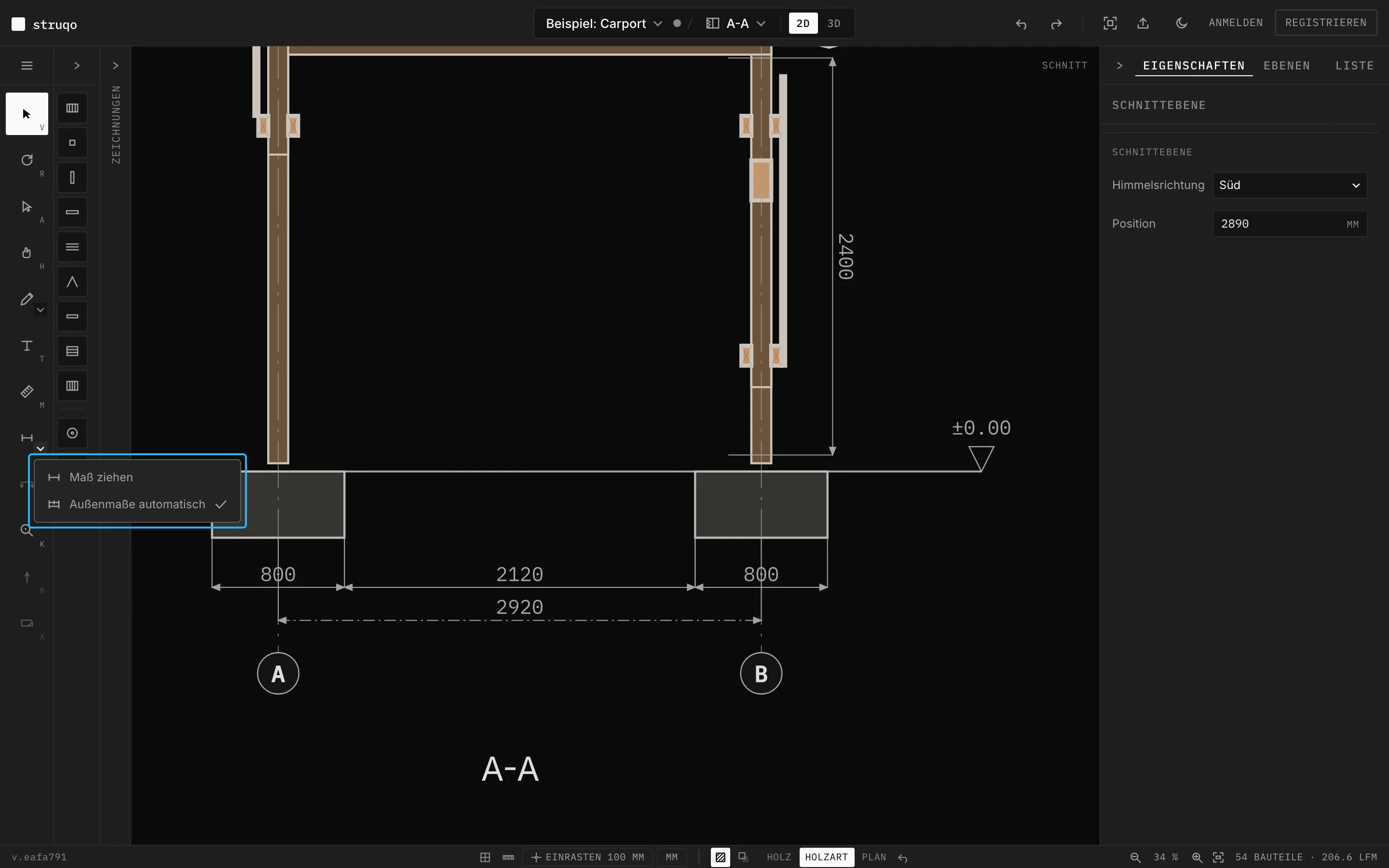
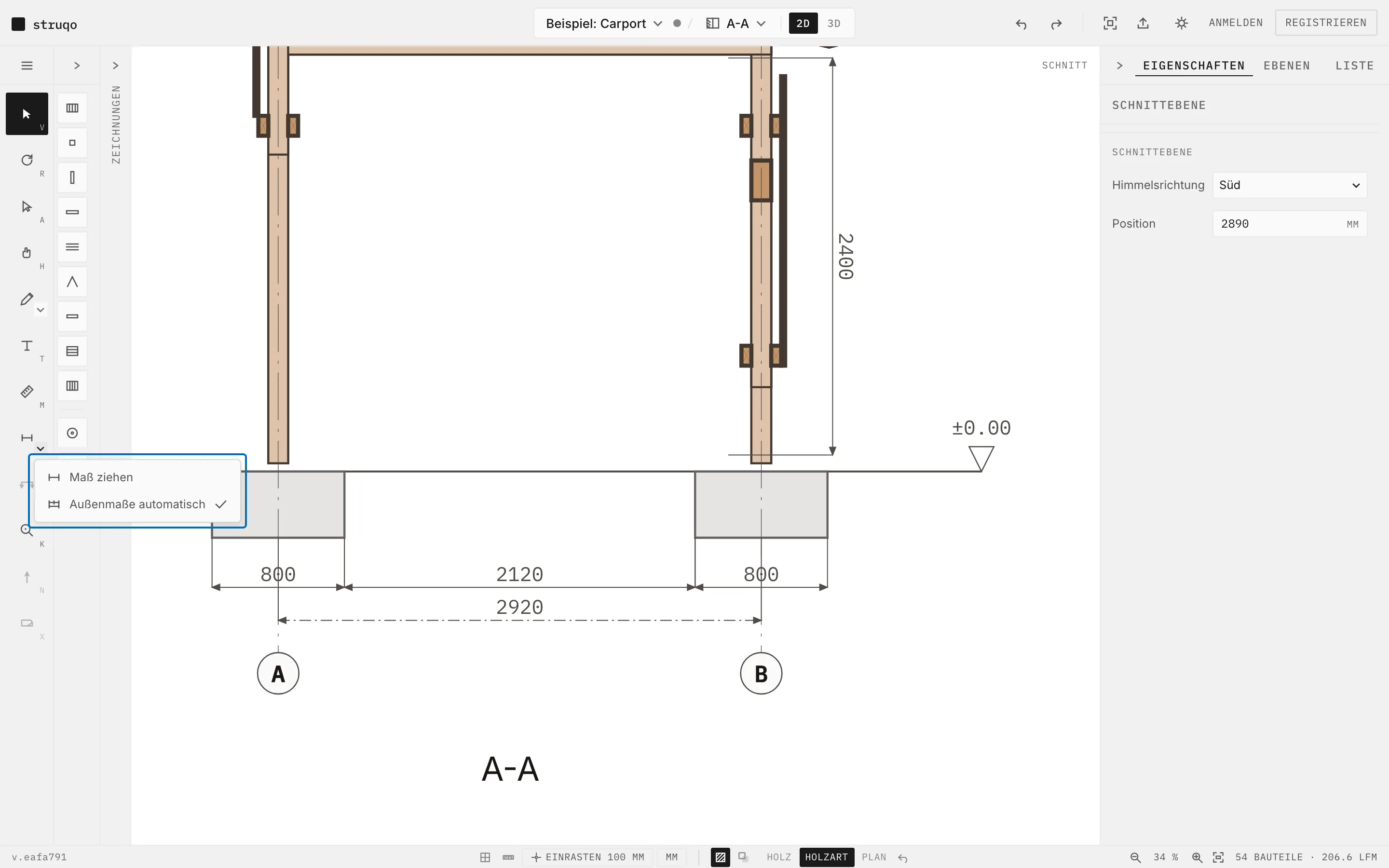
Mit „Maß ziehen“ klickst Du zwei Punkte an. Das Maß rastet an Ecken und Kantenmitten der Bauteile ein, und wenn Du ein Bauteil danach verschiebst, wandert es mit. Außenmaße setzt Struqo auf Wunsch selbst, als Kette: Einzelmaße innen, weiter außen Achs- und Gesamtmaß.
Mehr
- Maße gehören zur Ansicht und werden mitgedruckt.
- Von Hand gesetzte Maße überschreibt die Automatik nie.
- Ob Maße in mm, cm oder m erscheinen, stellst Du unten in der Statusleiste ein.
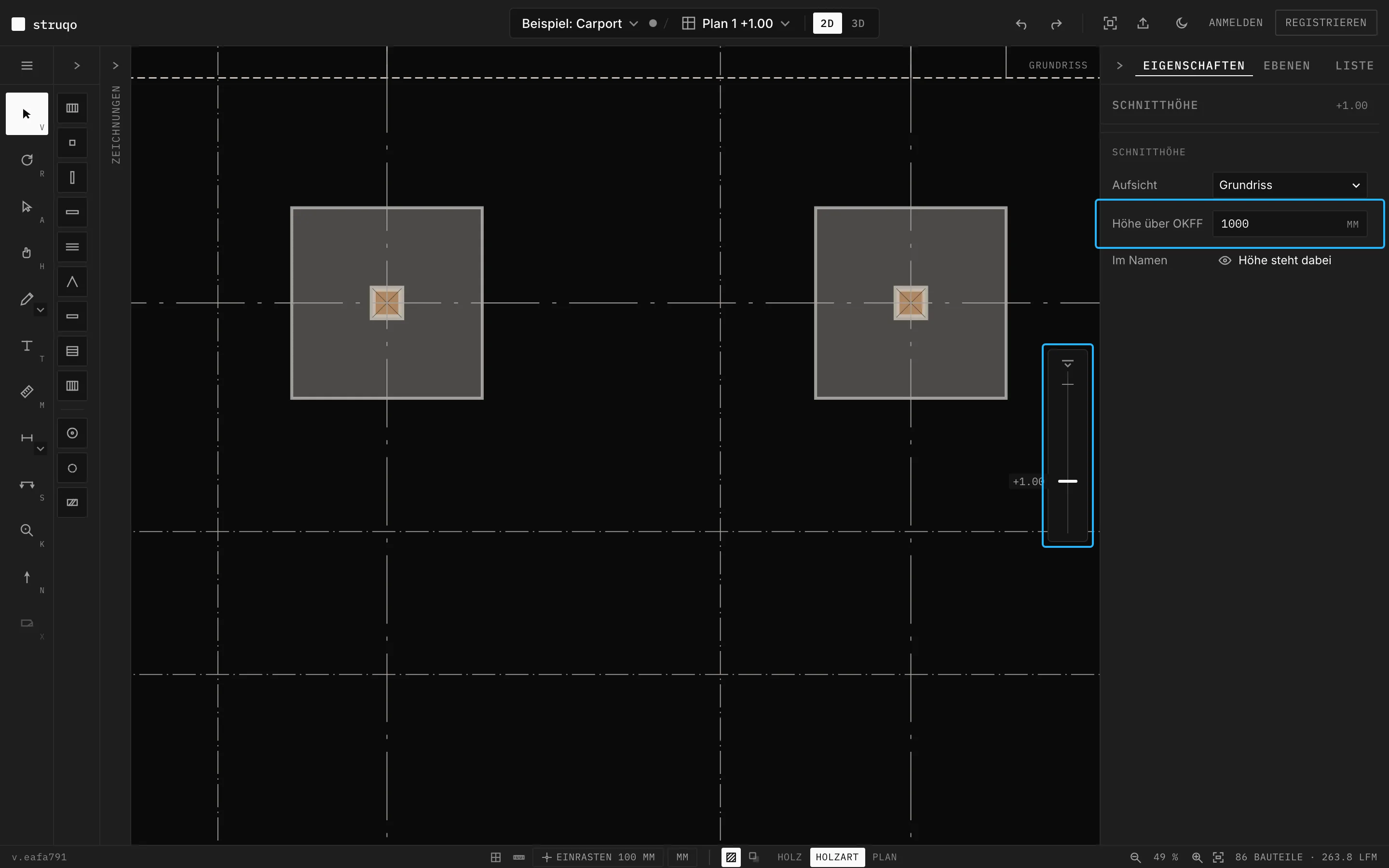
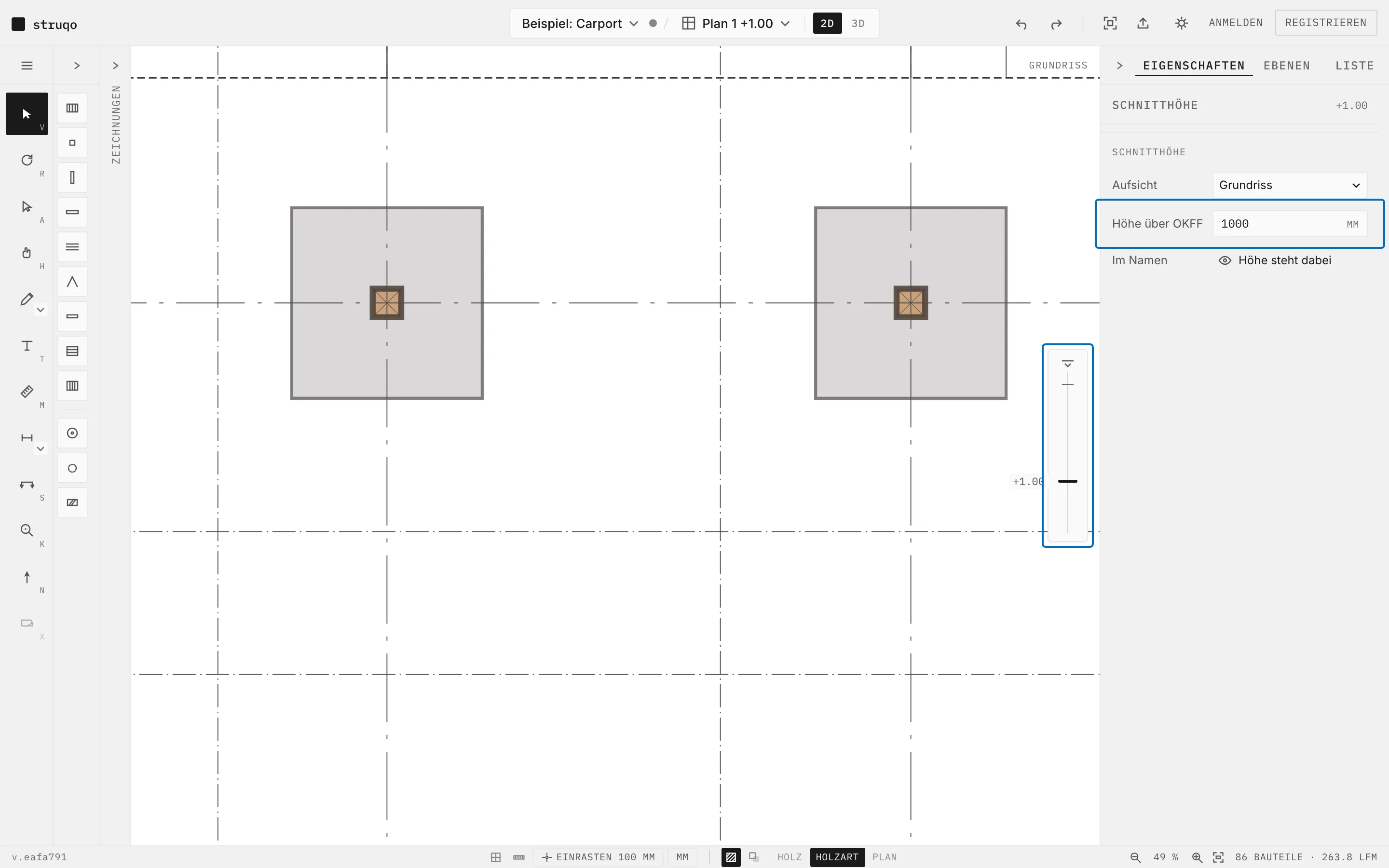
Die Schnitthöhe stellst Du ein.
Der Grundriss schneidet das Modell waagrecht, anfangs einen Meter über Oberkante Fertigfußboden. Den Regler am Rand der Zeichenfläche ziehst Du nach oben oder unten, im Panel tippst Du die Höhe in Millimetern ein.
Wie der Grundriss aus dem Modell entsteht, zeigt die Seite 3D-Modell.
Mehr
- Pfeiltasten verschieben die Höhe um 10 mm, mit Umschalt um 100 mm, Bild auf und Bild ab um 500 mm.
- Pos1 springt auf den Grundriss bei +1.00, Ende auf die Dachaufsicht.
- Ein Doppelklick auf den Regler holt den Grundriss zurück.
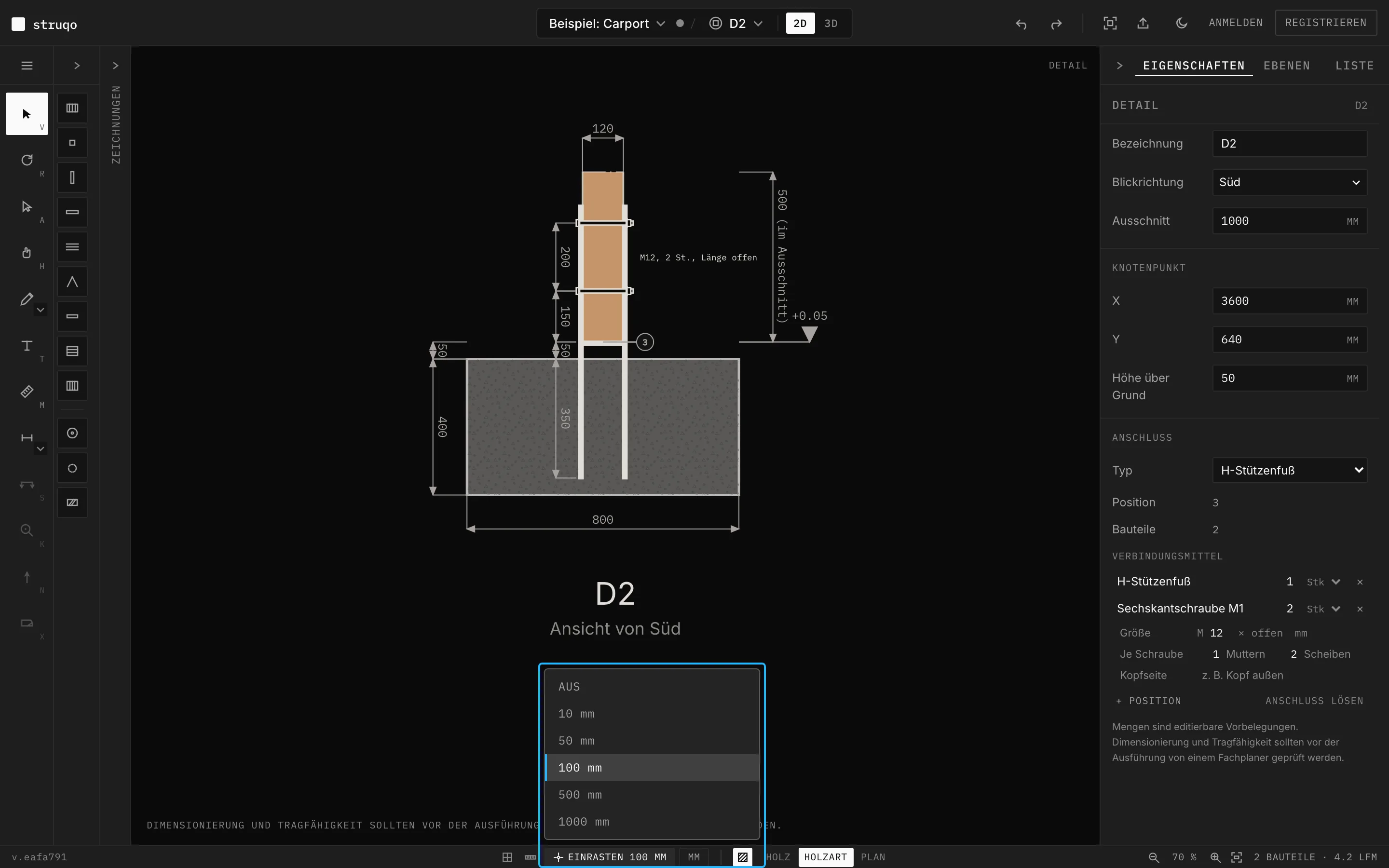
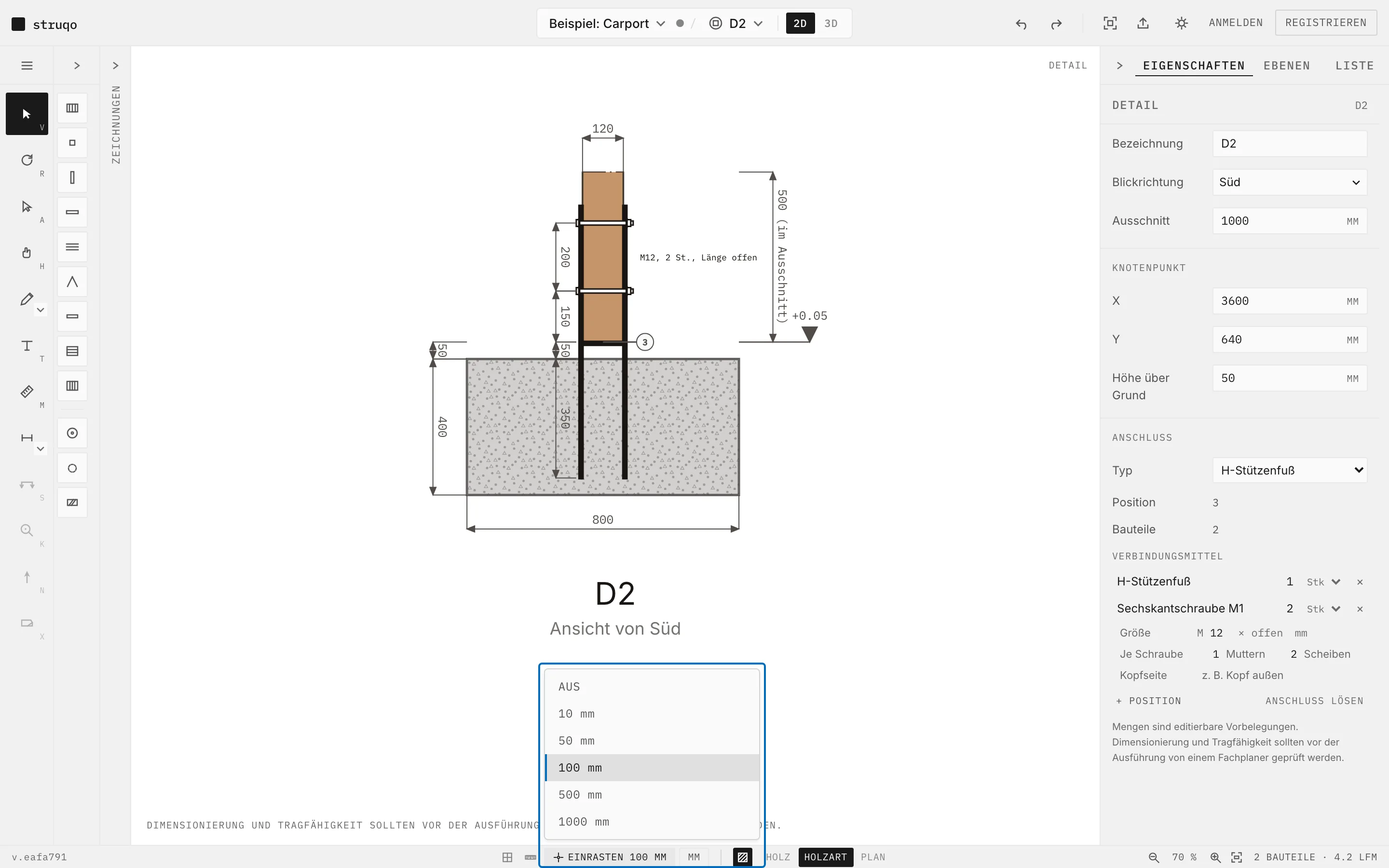
Einrasten von 10 mm bis 1 m.
Unten in der Statusleiste wählst Du, in welchen Schritten Struqo einrastet: 10, 50, 100, 500 oder 1000 mm, oder gar nicht. An Ecken und Kanten anderer Bauteile rastet es immer ein. So treffen sich Pfette und Pfosten, auch wenn die Maus zittert.
Mehr
- Raster und Lineale schaltest Du daneben ein und aus.
- Das Einrasten gilt für Bemaßung, Polygon, Skizzen, Schnittlinie und Detail.
Drei Schritte bis zur Stückliste.
- 01
Zeichnen
Bauteile aus der Leiste in den Grundriss setzen, Maße als Zahl eintragen. Einrasten an, Außenmaße schreiben mit.
- 02
Querschnitte
Pfosten, Pfetten und Sparren bekommen ihren Querschnitt, in den Maßen des Handels.
- 03
Drucken
Jede Ansicht als PDF mit Schriftfeld. Die Stückliste nach Material und Querschnitt sortiert, als PDF oder CSV.
Probiere die Werkzeuge selbst aus
Das Beispiel öffnet im Grundriss, ganz ohne Konto. Kaputt machen kannst Du nichts: bei der ersten Änderung fragt Struqo, ob Du eine Kopie anlegst. Das Beispiel bleibt, wie es ist.