Bauteile
Ein Pfosten in Struqo trägt seinen Querschnitt, seine Holzart und seine Länge, und die Stückliste zählt ihn mit. Hier siehst Du, welche Bauteile es gibt und was jedes über sich weiß. Das Bedienelement, um das es geht, ist im Bild markiert.
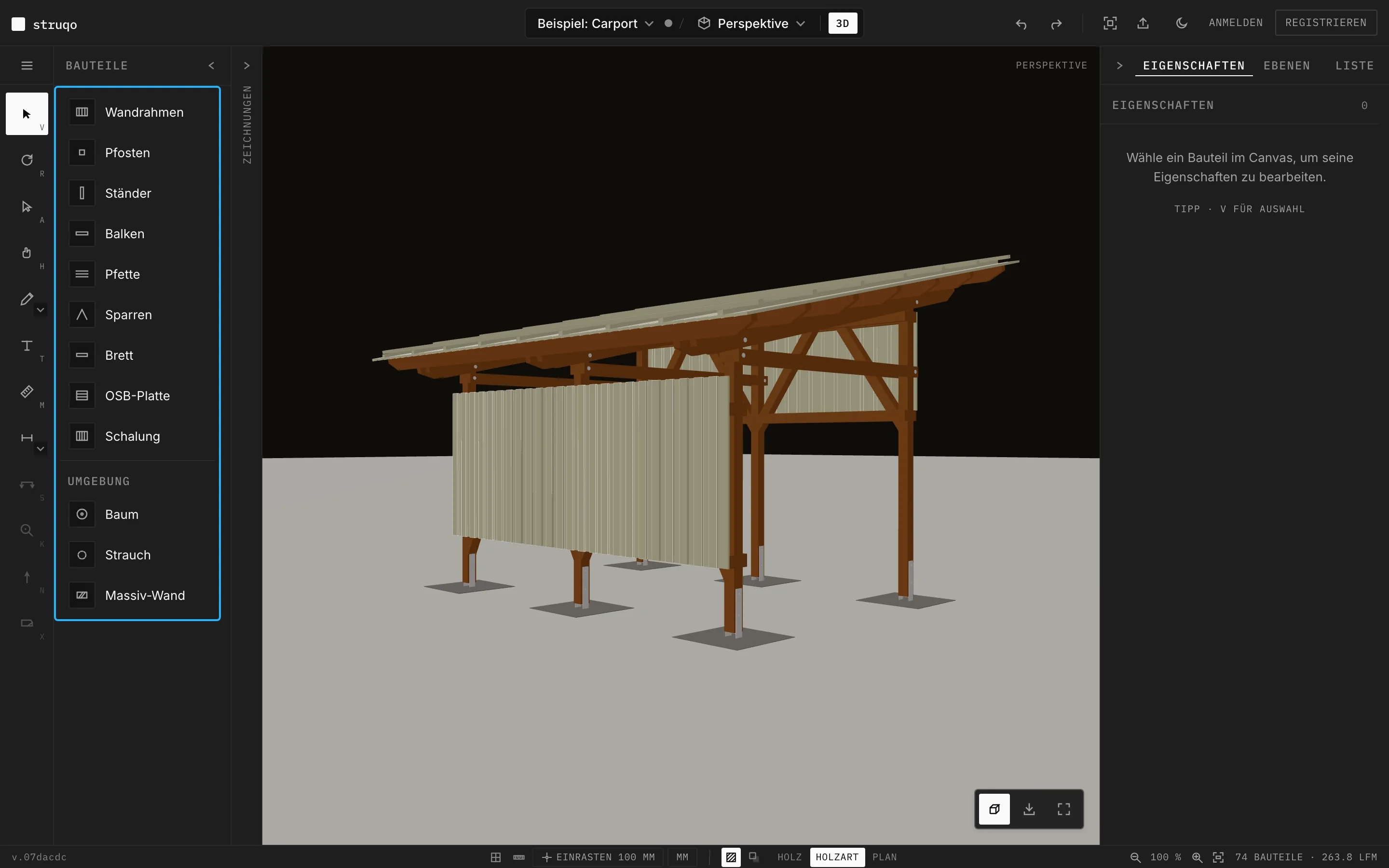
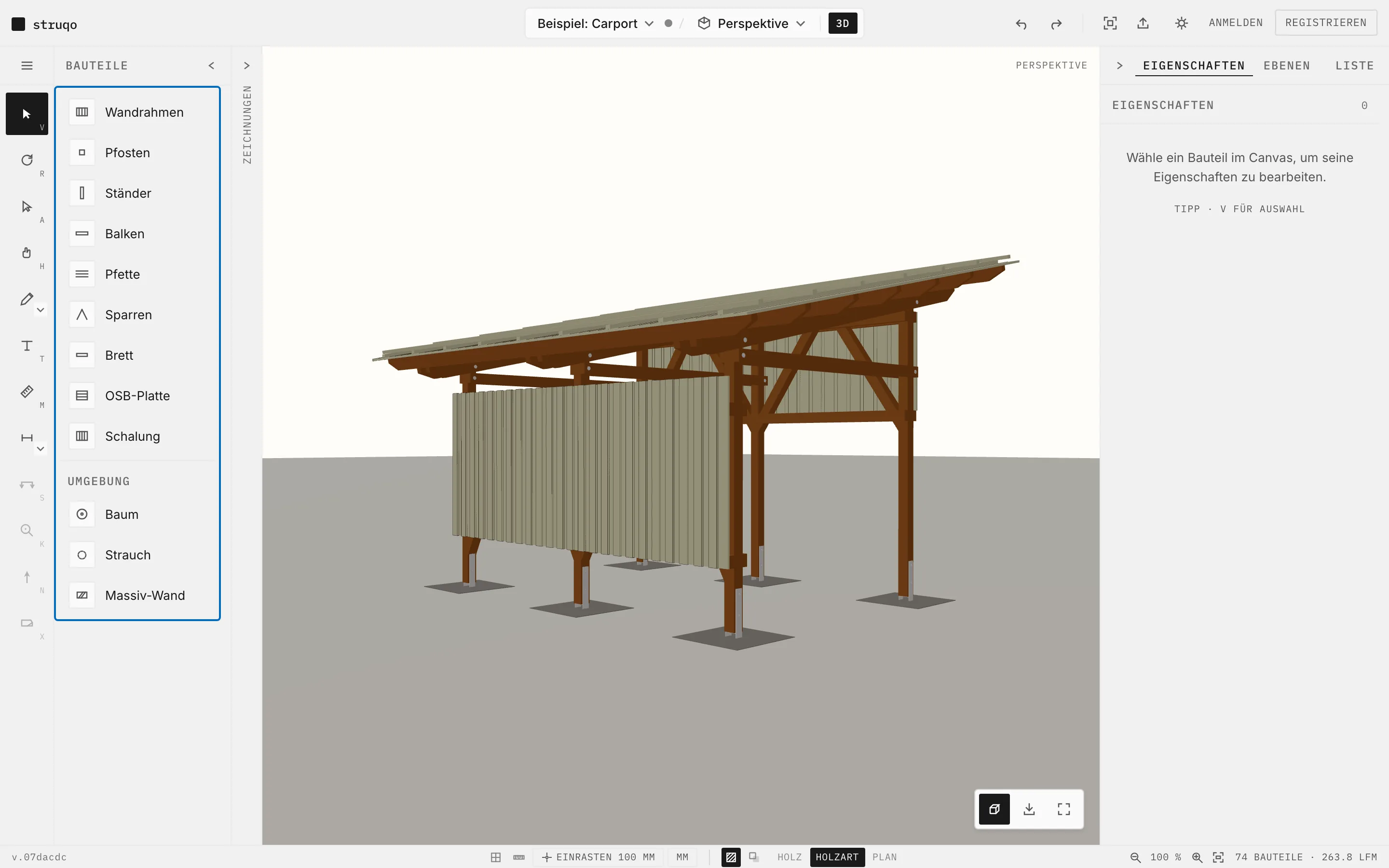
Zwölf Bauteile in der Leiste.
Wandrahmen, Pfosten, Ständer, Balken, Pfette, Sparren, Brett, OSB-Platte und Schalung, dazu unter „Umgebung“ Baum, Strauch und Massiv-Wand. Jedes Holzbauteil kommt mit einem gängigen Querschnitt an, der Pfosten etwa mit KVH 120×120. Der Beispiel-Carport kommt mit fünf davon aus.
Mehr
- Balken starten als BSH 100×200, Pfette und Sparren als KVH 60×160, das Brett als Schalbrett 24×140.
- Neue Holzbauteile starten in Fichte.
- Baum, Strauch und Massiv-Wand stehen für die Umgebung und zählen nicht zur Stückliste. Baum und Strauch erscheinen bislang nur im Grundriss.
Querschnitte aus dem Handel.
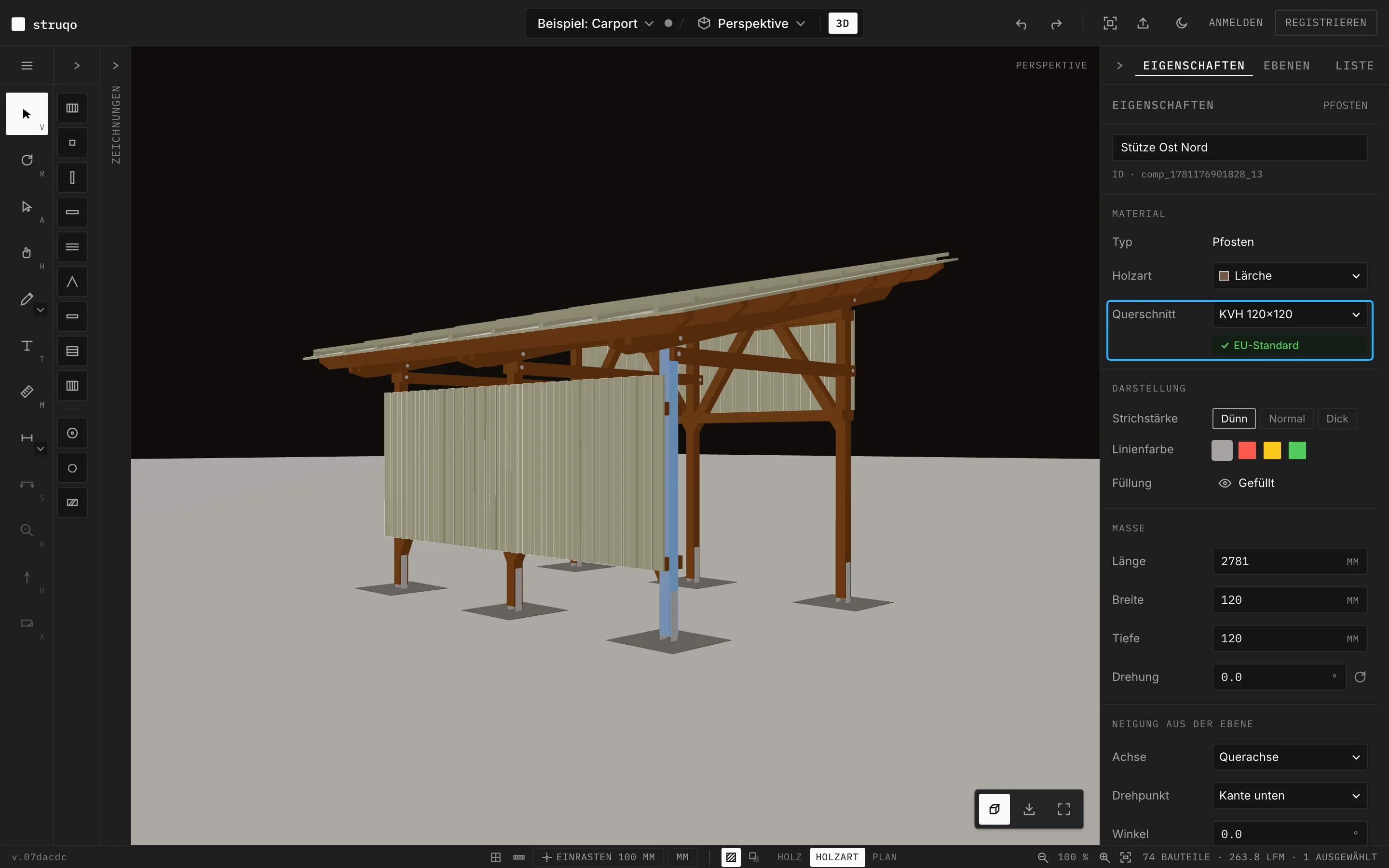
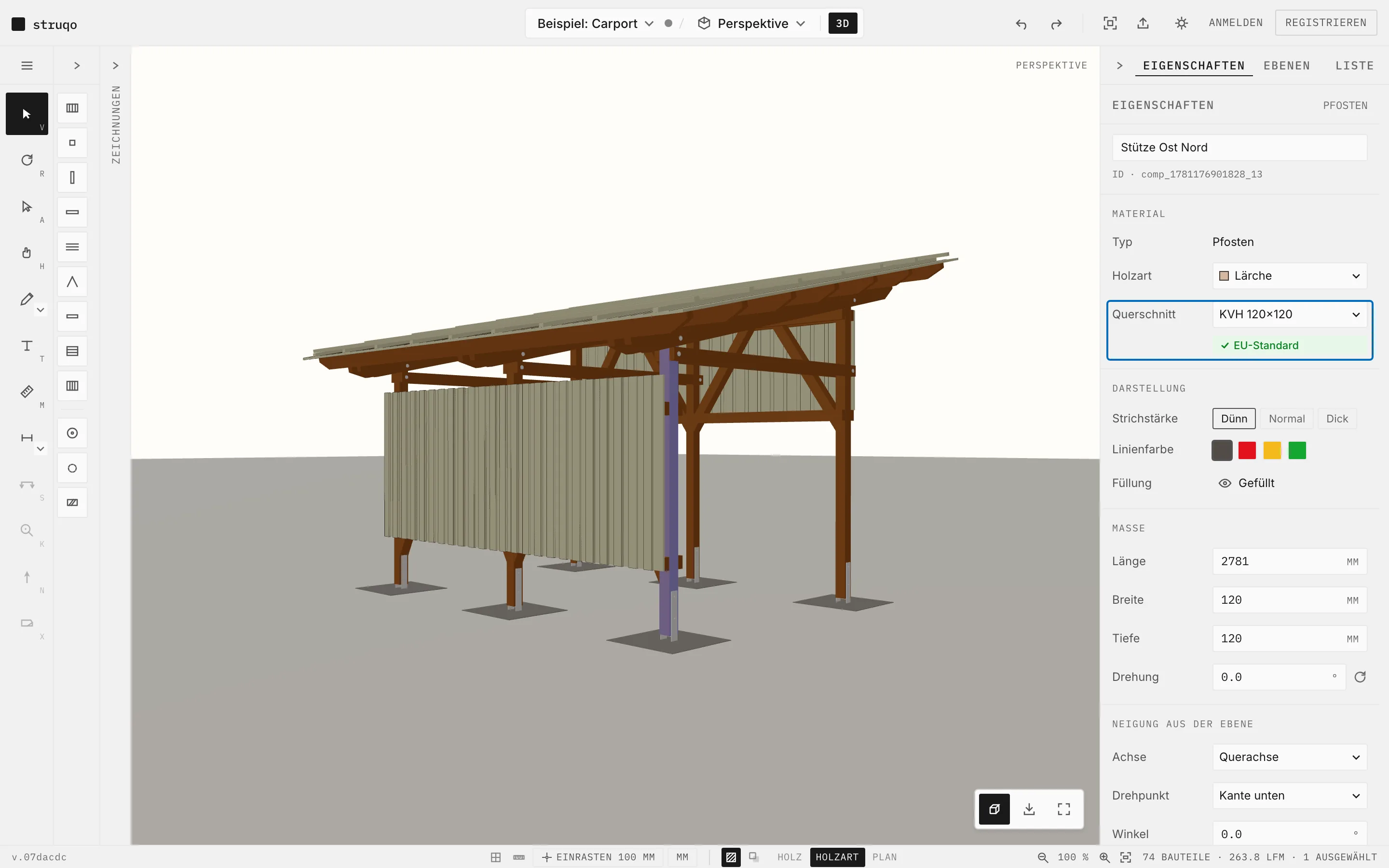
Im Panel wählst Du den Querschnitt aus 27 Vorgaben: Konstruktionsvollholz (KVH), Brettschichtholz (BSH), OSB-Platten, Latten und Kanthölzer, Bretter und Dielen. Passen die Maße des Bauteils zur Vorgabe, steht „EU-Standard“ darunter. Weichst Du ab, nennt Struqo die Maße, die es im Handel gibt.
Mehr
- „EU-Standard“ bestätigt, dass die Maße zu einer gängigen Handelsgröße passen.
- Länge, Breite und Tiefe bleiben frei eintragbar, auf den Millimeter.
- Struqo schätzt Material. Querschnitte und Anschlüsse bemisst vor der Ausführung ein Fachplaner.
Jedes Bauteil hat seine Holzart.
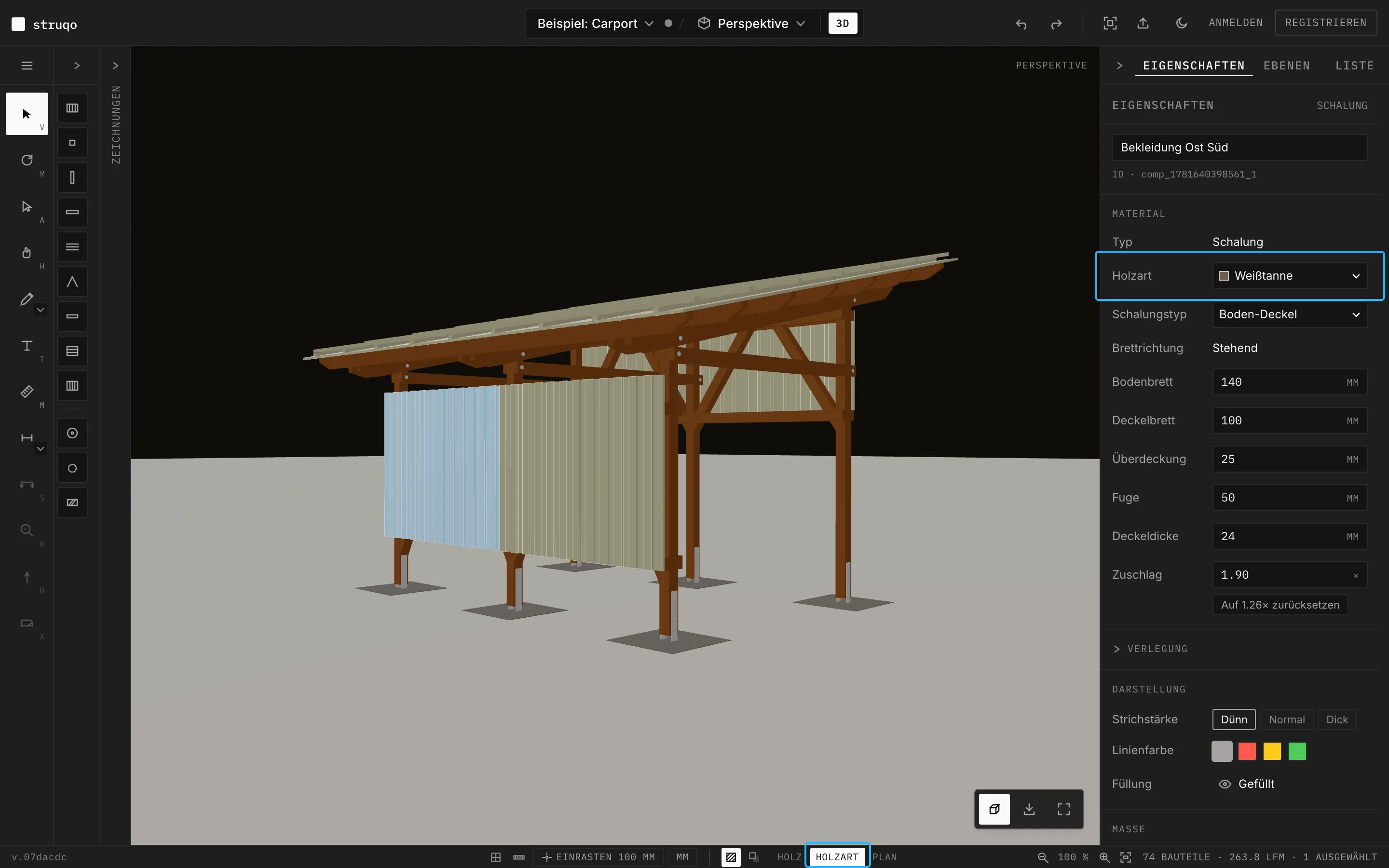
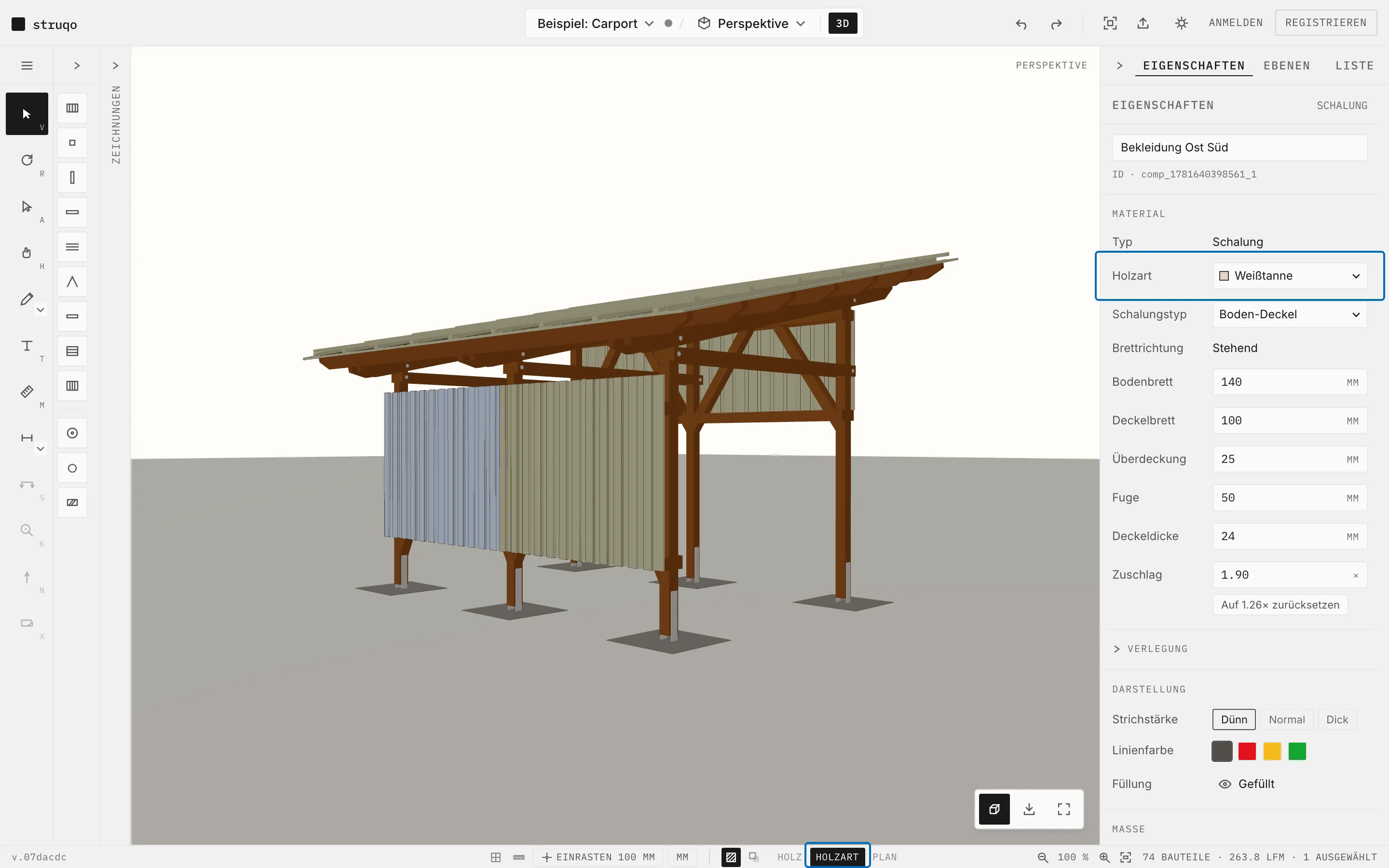
Sieben Holzarten stehen zur Wahl: Fichte, Weißtanne, Kiefer, Eiche, Lärche, Douglasie und Buche. Mit der Darstellung „Holzart“ unten in der Statusleiste färbt Struqo jedes Bauteil nach seiner Holzart. Im Beispiel steht das Gerüst in Lärche, die Bekleidung in Weißtanne.
Mehr
- Die Darstellung „Holzart“ gilt in 2D, in 3D und im Druck.
- Daneben gibt es die Darstellungen „Holz“ und „Plan“.
- In der Stückliste steht die Holzart bei jeder Zeile.
Die Stückliste zählt mit.
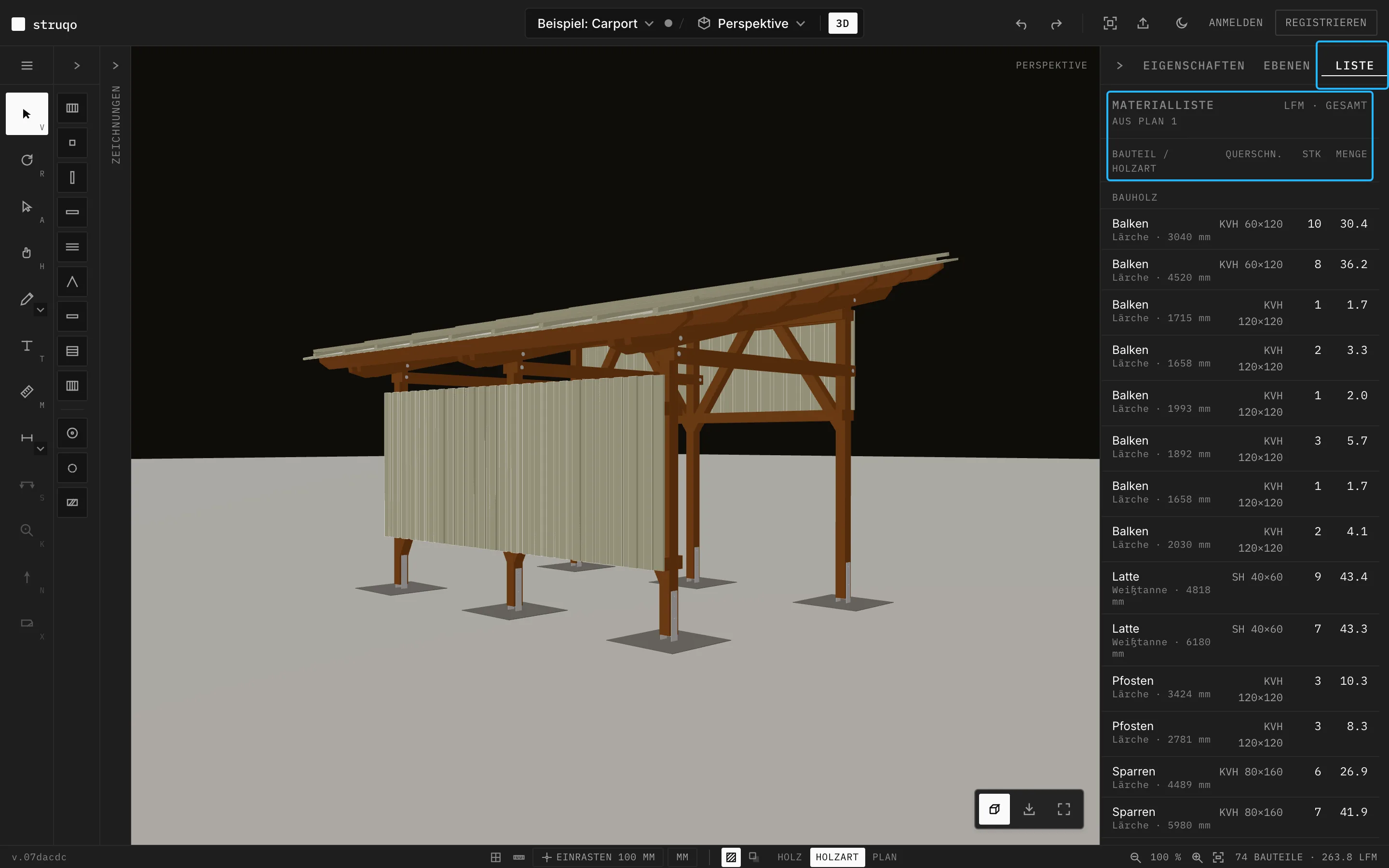
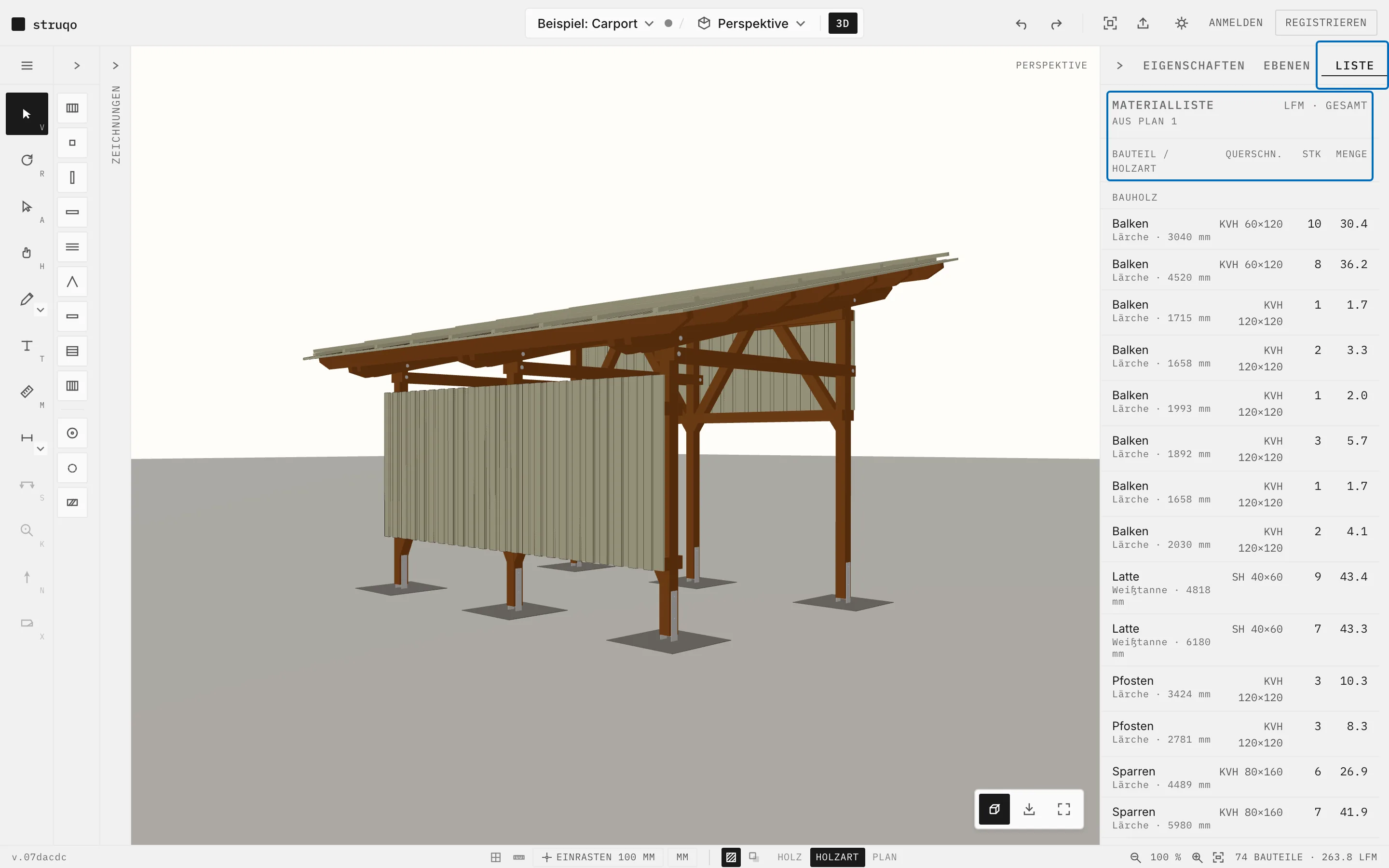
Im Reiter „Liste“ steht, was Du gezeichnet hast: Bauteil, Holzart, Länge, Querschnitt, Stückzahl und Menge, gruppiert nach Bauholz, Beplankung und Verbindungsmitteln. Änderst Du ein Bauteil, rechnet die Liste sofort nach. Nachzählen darfst Du trotzdem.
Mehr
- Darunter stehen die Bestellmengen je Querschnitt und Holzart, mit 10 % Verschnitt, den Du anpassen kannst.
- In jeder Zeichnung wählt ein Klick auf eine Zeile die zugehörigen Bauteile.
- Die Stückliste gibt es als CSV zum Weitergeben.
- Bauteile ohne Material zählen nicht mit.
Probiere ein paar Bauteile aus
Das Beispiel öffnet in der Perspektive, ganz ohne Konto. Klick einen Pfosten an, und das Panel zeigt, was er über sich weiß.