Ausgabe
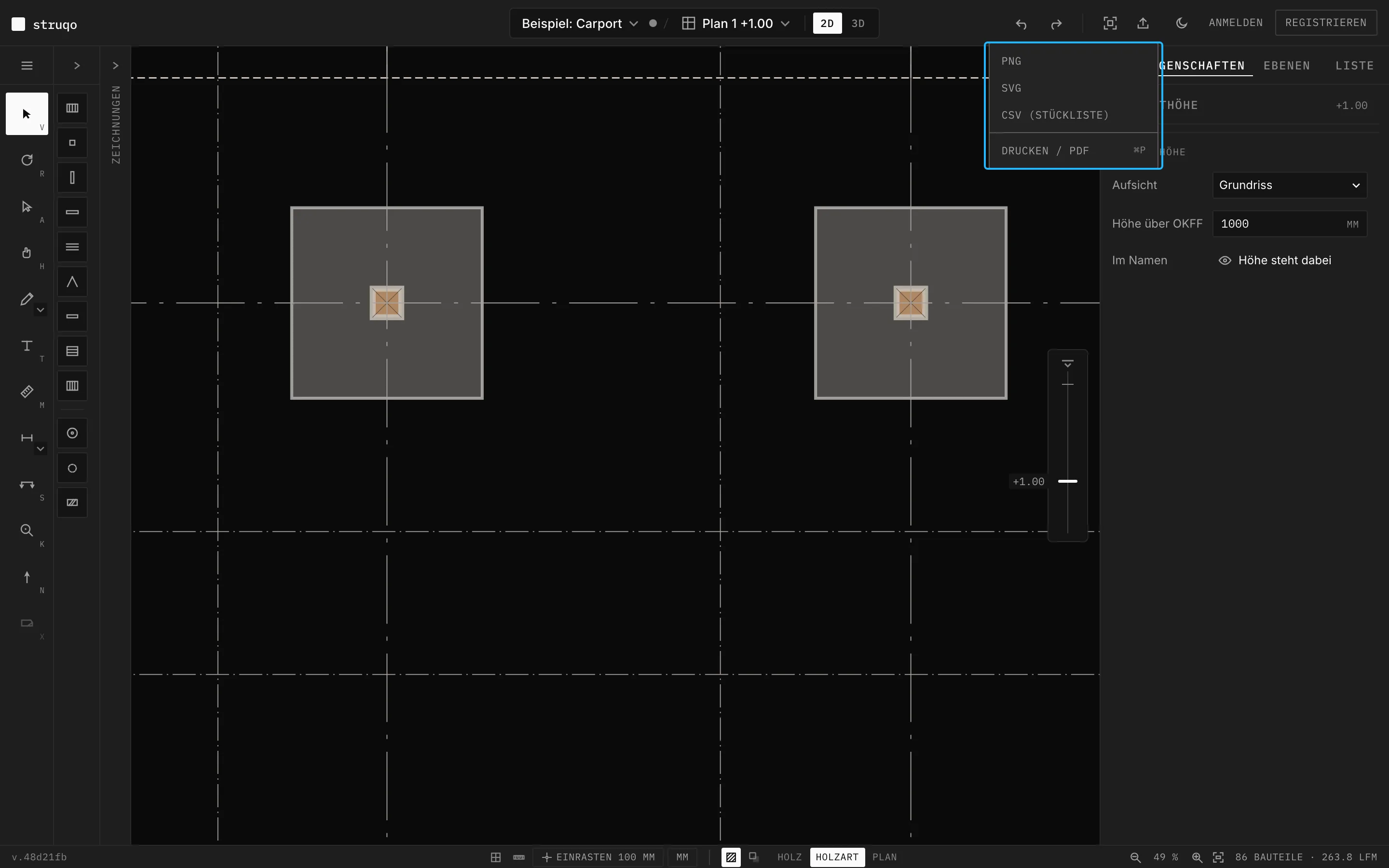
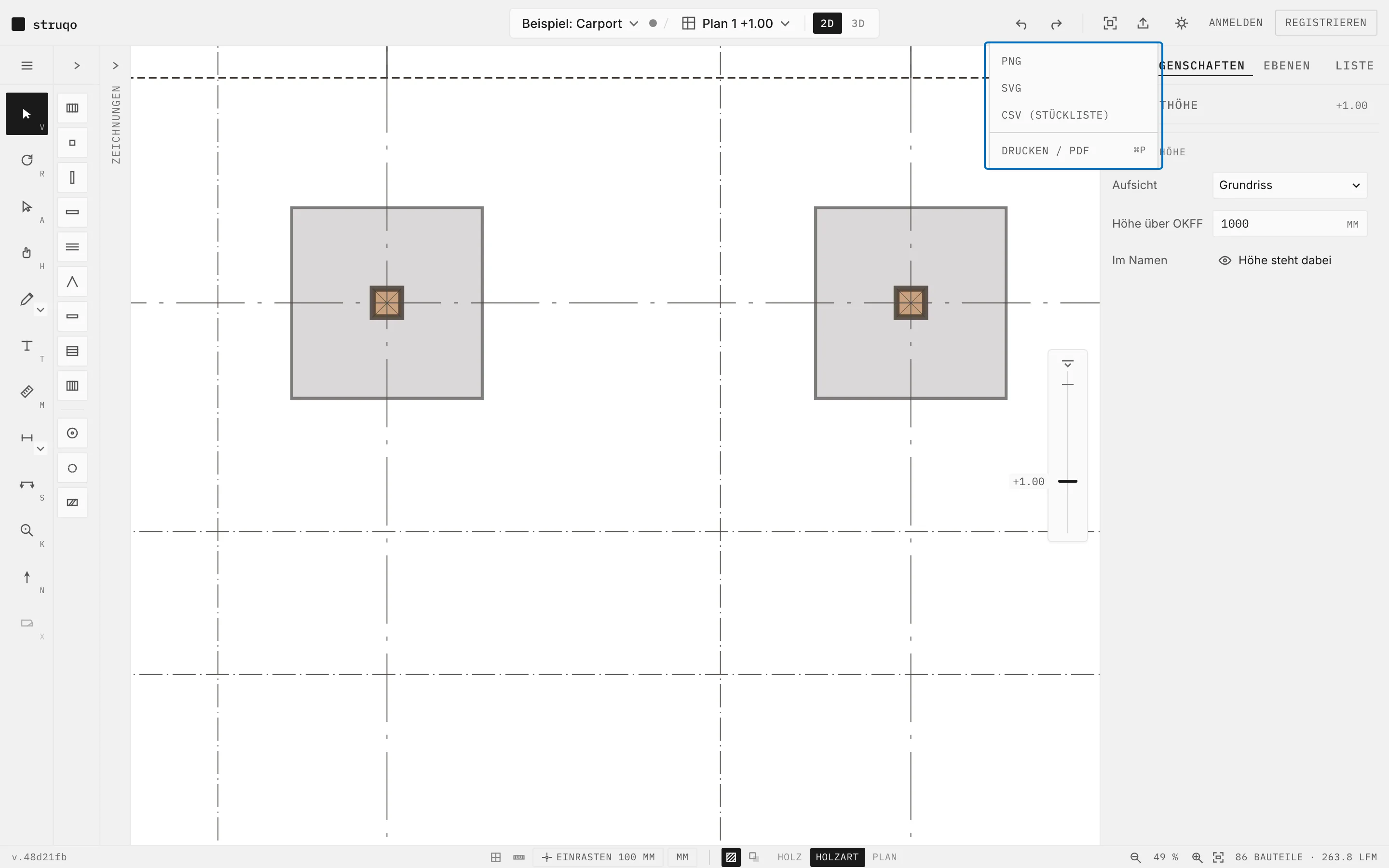
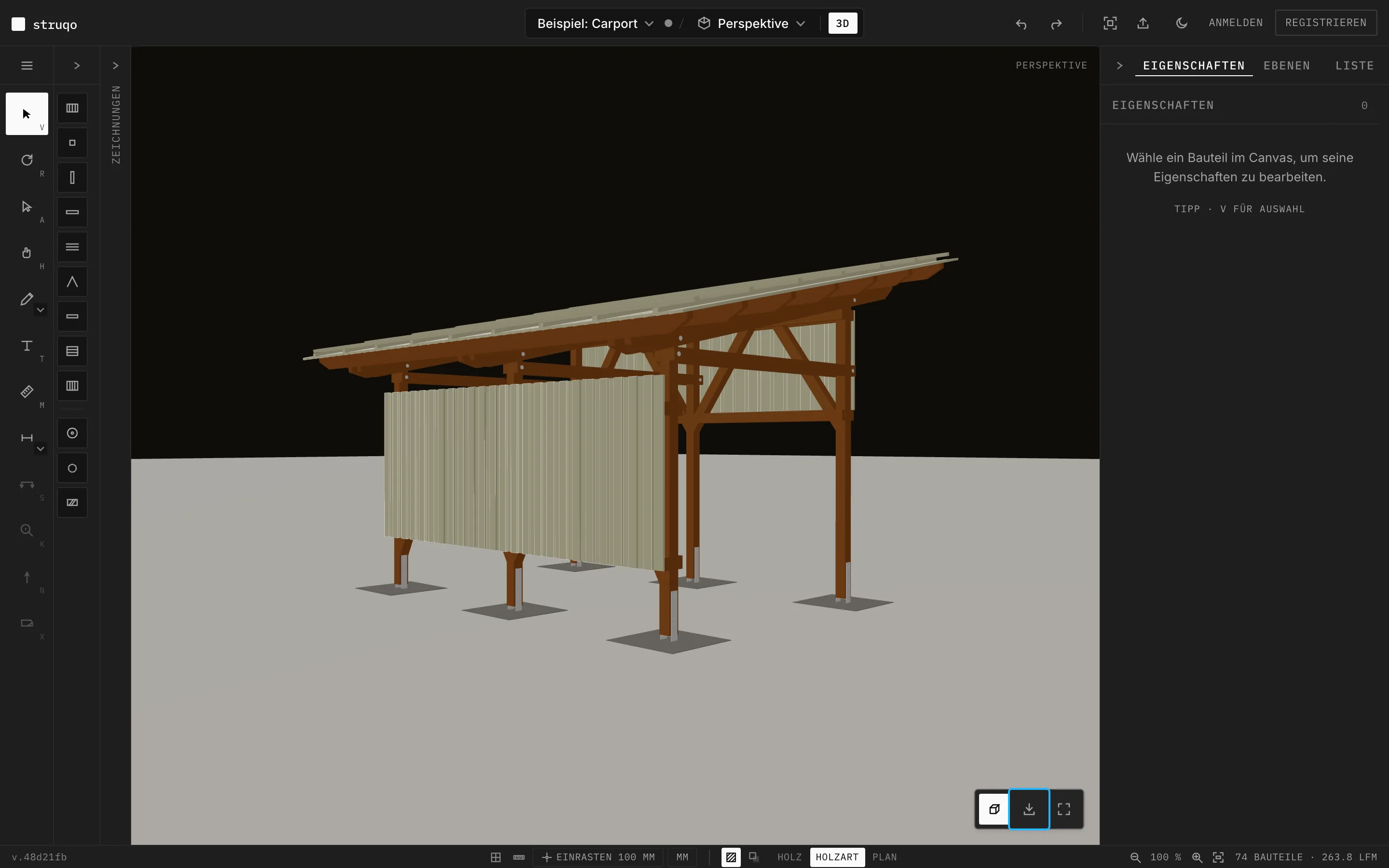
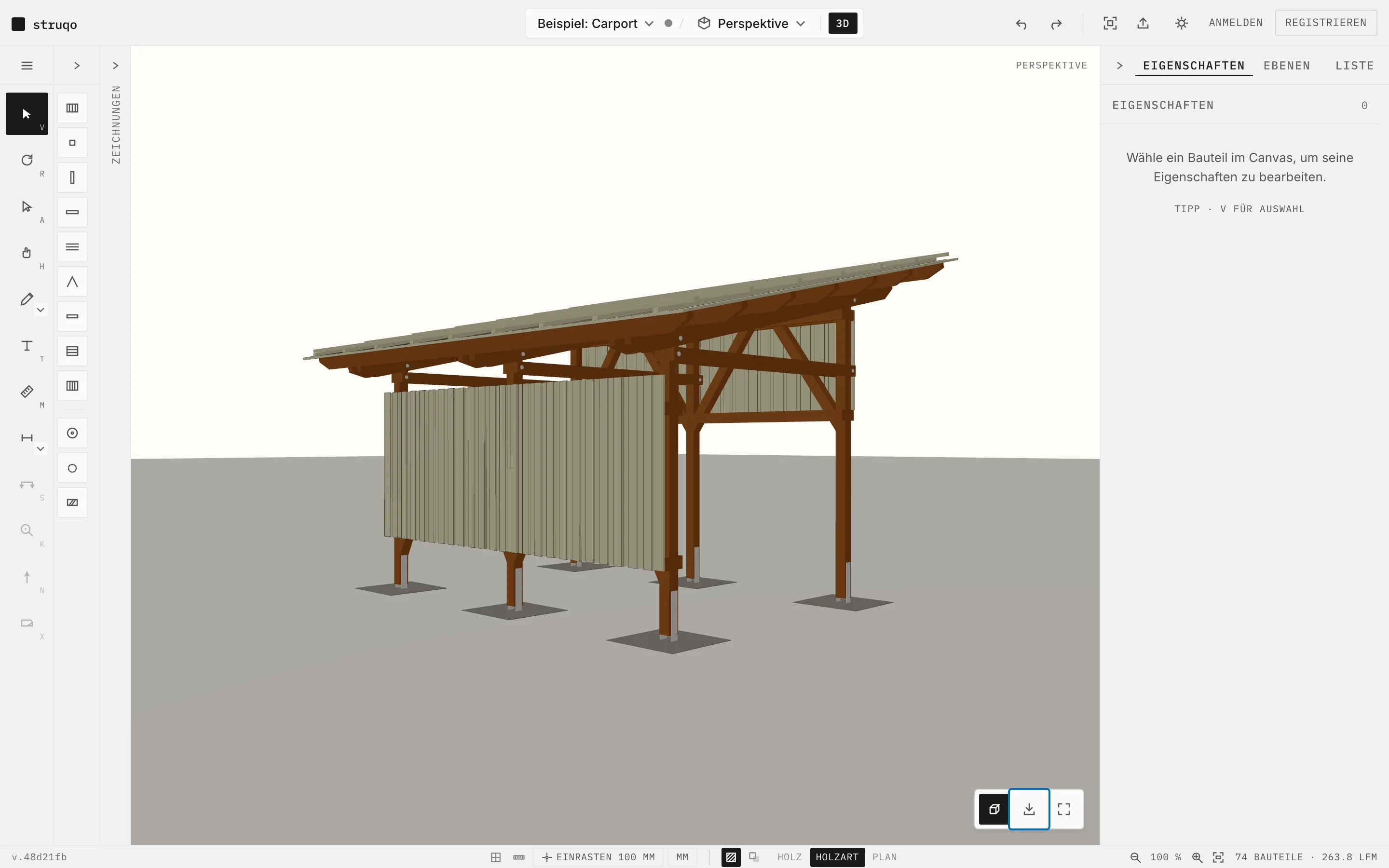
Am Ende zählt, was Du mitnimmst: Blätter für die Baustelle und eine Liste für den Holzhändler. Struqo druckt jede Ansicht als Blatt mit Schriftfeld, auf Papier oder als PDF, und gibt Zeichnungen als SVG und PNG und die Stückliste als CSV aus. Das Bedienelement, um das es geht, ist im Bild markiert.
Alles hinter einem Knopf.
Oben rechts unter „Exportieren“ liegen alle Wege nach draußen: PNG, SVG, die Stückliste als CSV und „Drucken / PDF“. Den Druck öffnest Du auch mit ⌘P, unter Windows mit Strg+P.
Mehr
- Dieselben vier Einträge stehen auch im Menü oben links.
- Export und Druck funktionieren ohne Konto.
Alle Ansichten in einem PDF.
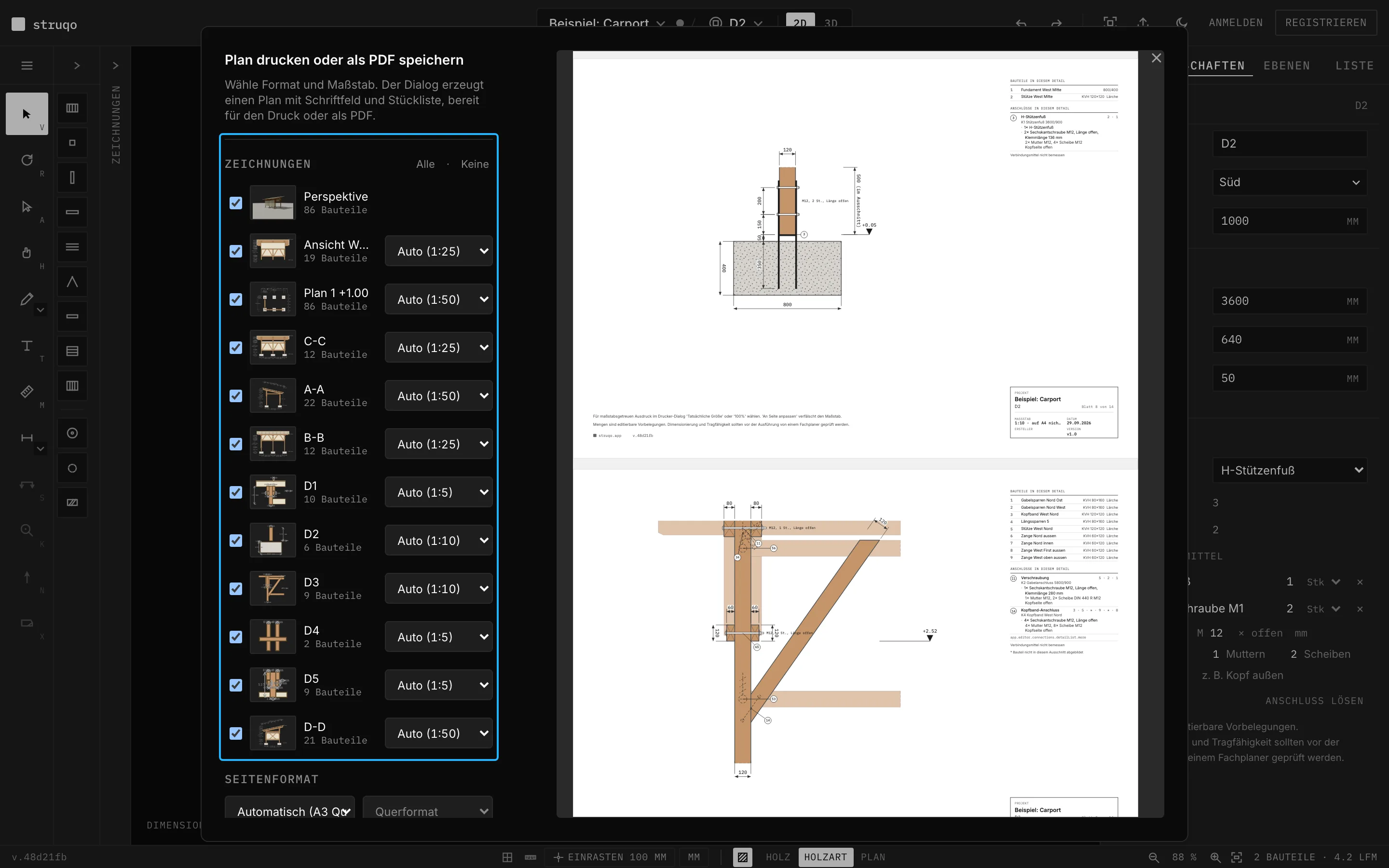
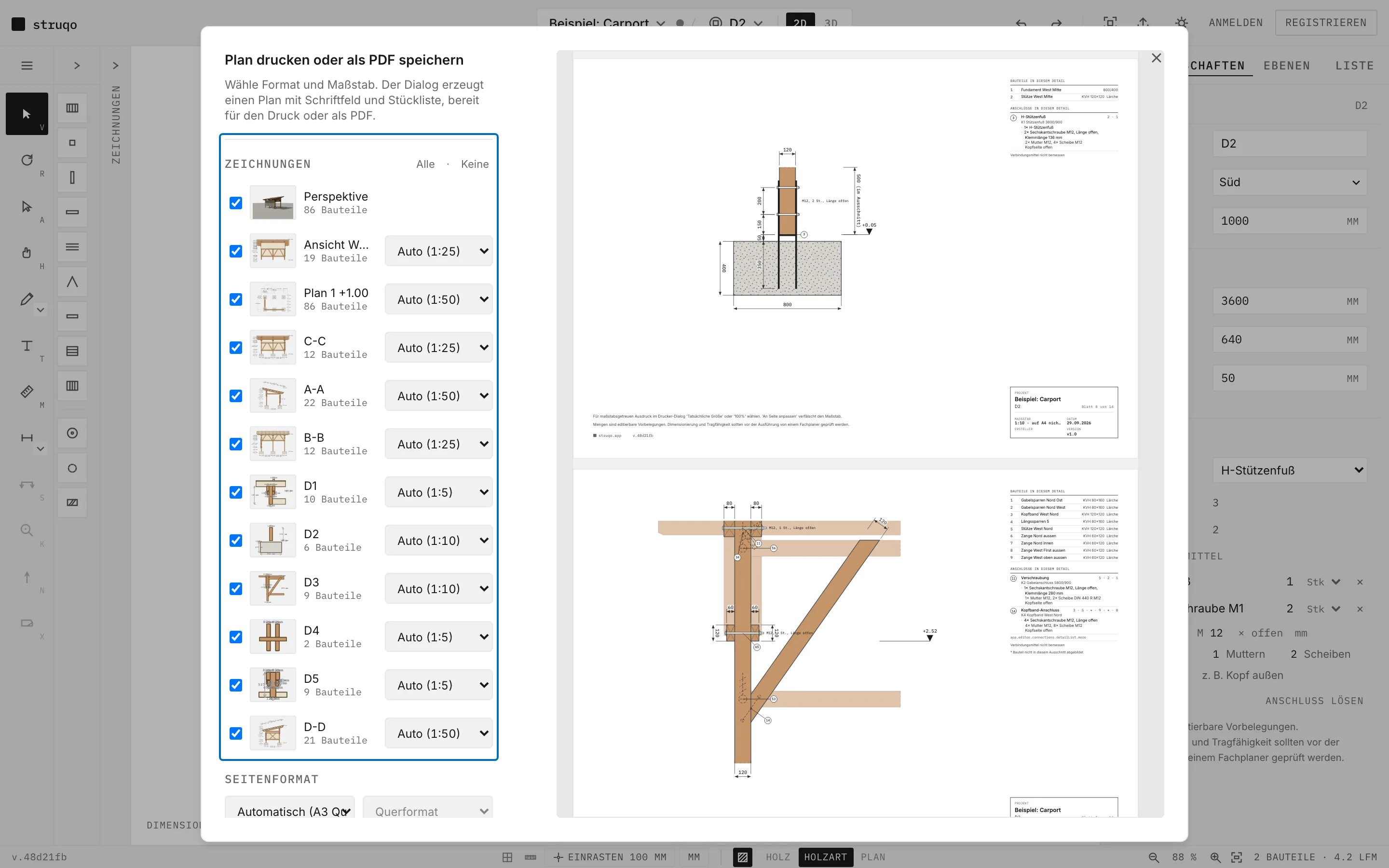
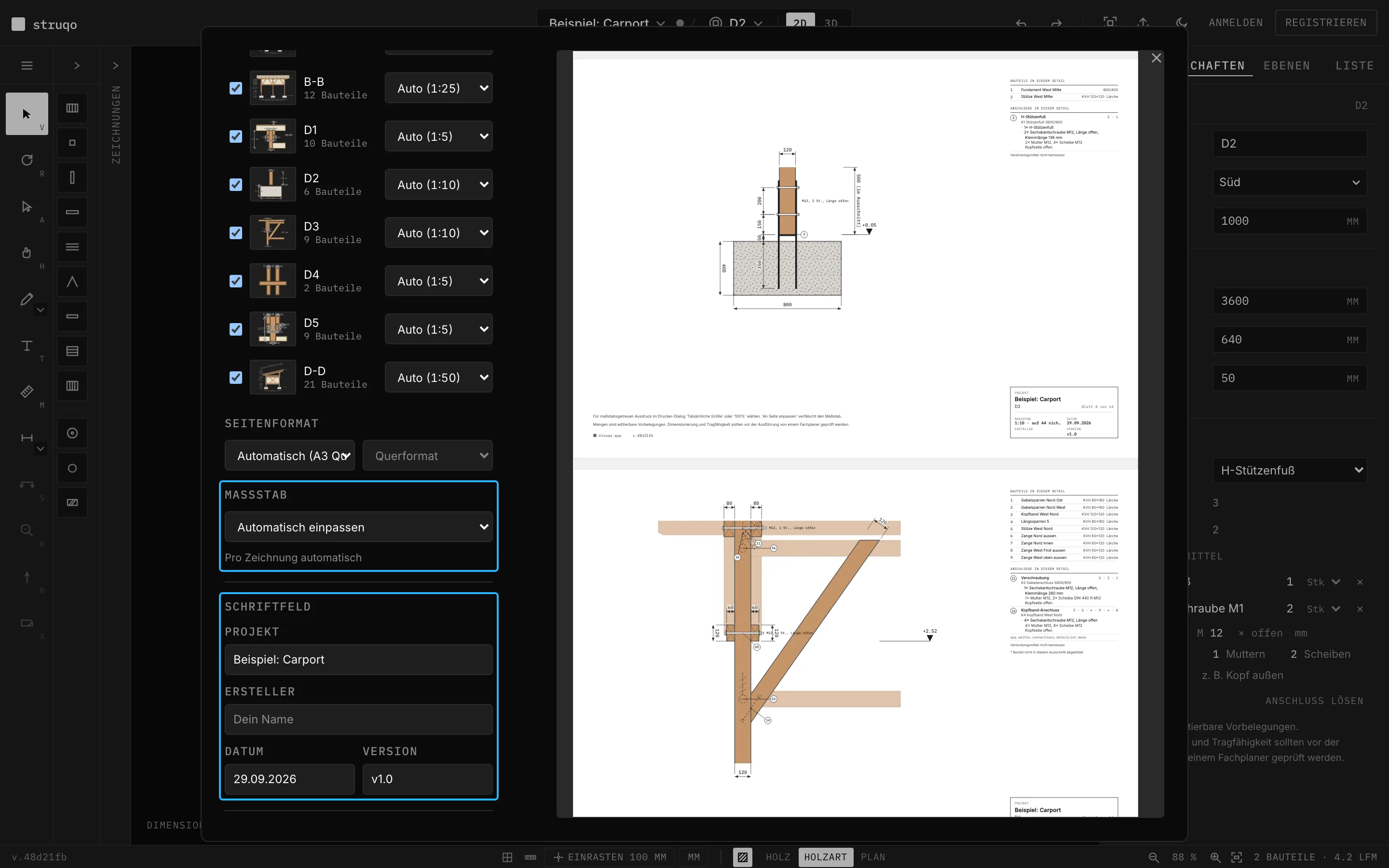
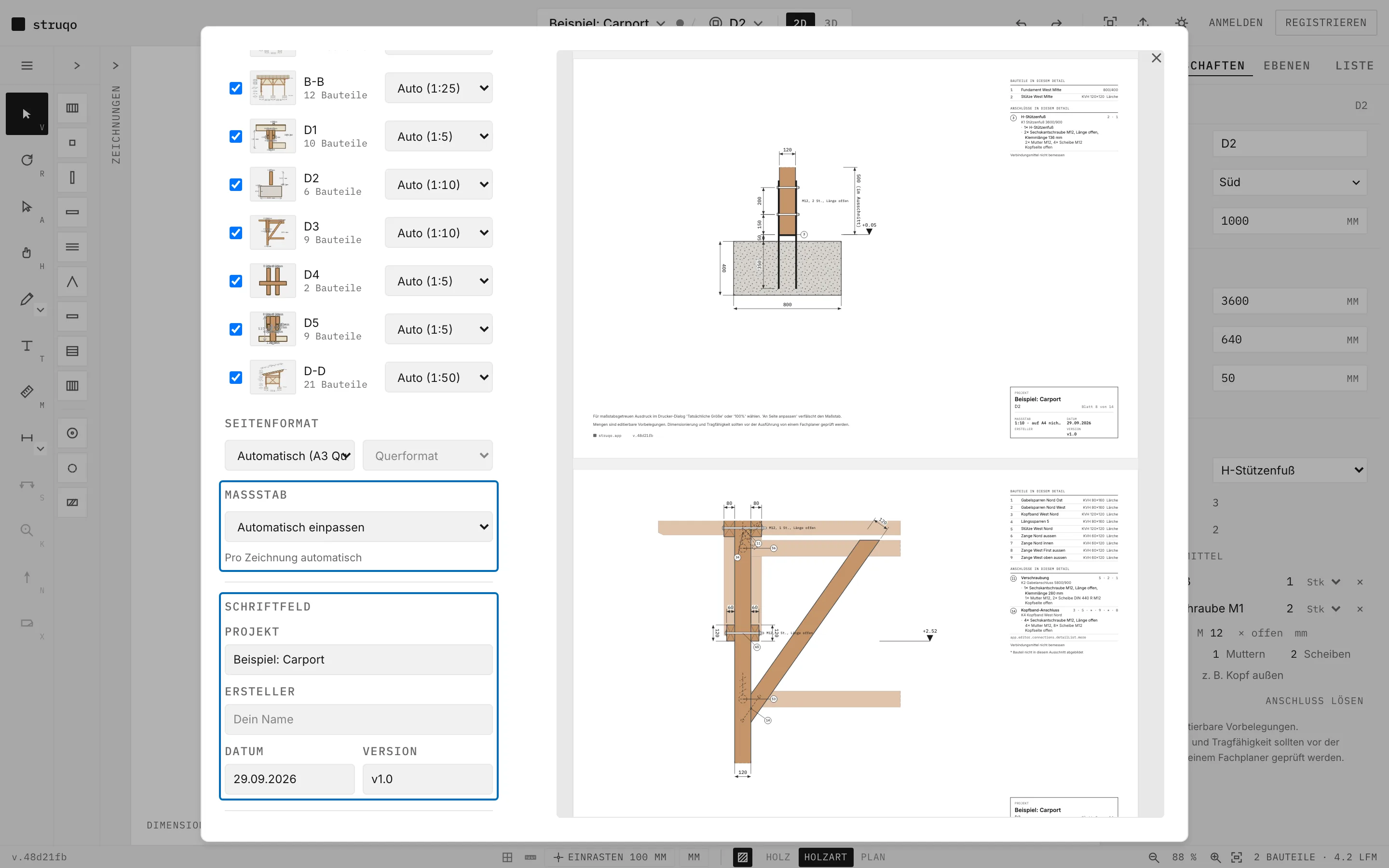
„Drucken / PDF“ öffnet einen Dialog mit allen Zeichnungen des Projekts, jede wird ein eigenes Blatt. Du hakst ab, welche mitkommen, und rechts siehst Du die Blätter so, wie sie aus dem Drucker kommen. Als PDF speicherst Du den ganzen Satz im Druckdialog Deines Browsers.
Mehr
- Das Seitenformat ist A4 oder A3, hoch oder quer. „Automatisch“ nimmt ein Format, auf das alle Blätter passen.
- Die Stückliste kommt als eigene Seite ans Ende, einmal für das ganze Projekt.
- Eine Zeichnung ohne Bauteile lässt sich nicht anhaken.
Jedes Blatt mit Schriftfeld und Maßstab.
Unten rechts auf jedem Blatt steht das Schriftfeld mit Projekt, Ansicht, Maßstab, Datum, Ersteller und Version. Den Maßstab wählst Du je Zeichnung von 1:5 bis 1:200, oder Struqo passt ihn ein. Projekt, Ersteller, Datum und Version trägst Du im Dialog ein.
Mehr
- Druckst Du mit „Tatsächliche Größe“ oder 100 %, stimmt der Maßstab auf dem Papier. „An Seite anpassen“ verfälscht ihn, darum steht der Hinweis auch auf jedem Blatt.
- Die Perspektive hat keinen Maßstab, im Schriftfeld steht dann „ohne Maßstab“.
- Am Fuß jedes Blatts steht, dass ein Fachplaner Dimensionierung und Tragfähigkeit vor der Ausführung prüfen sollte.
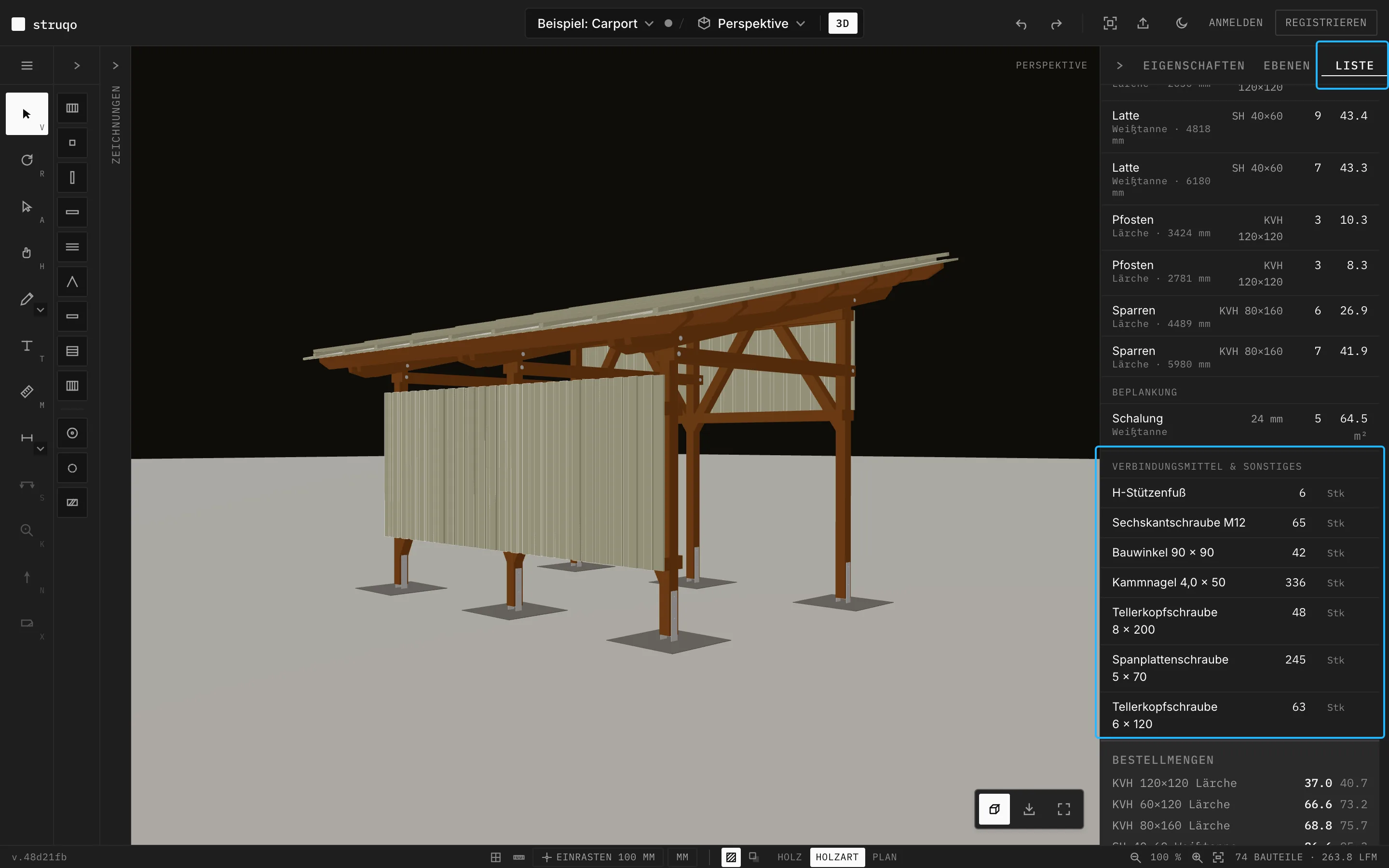
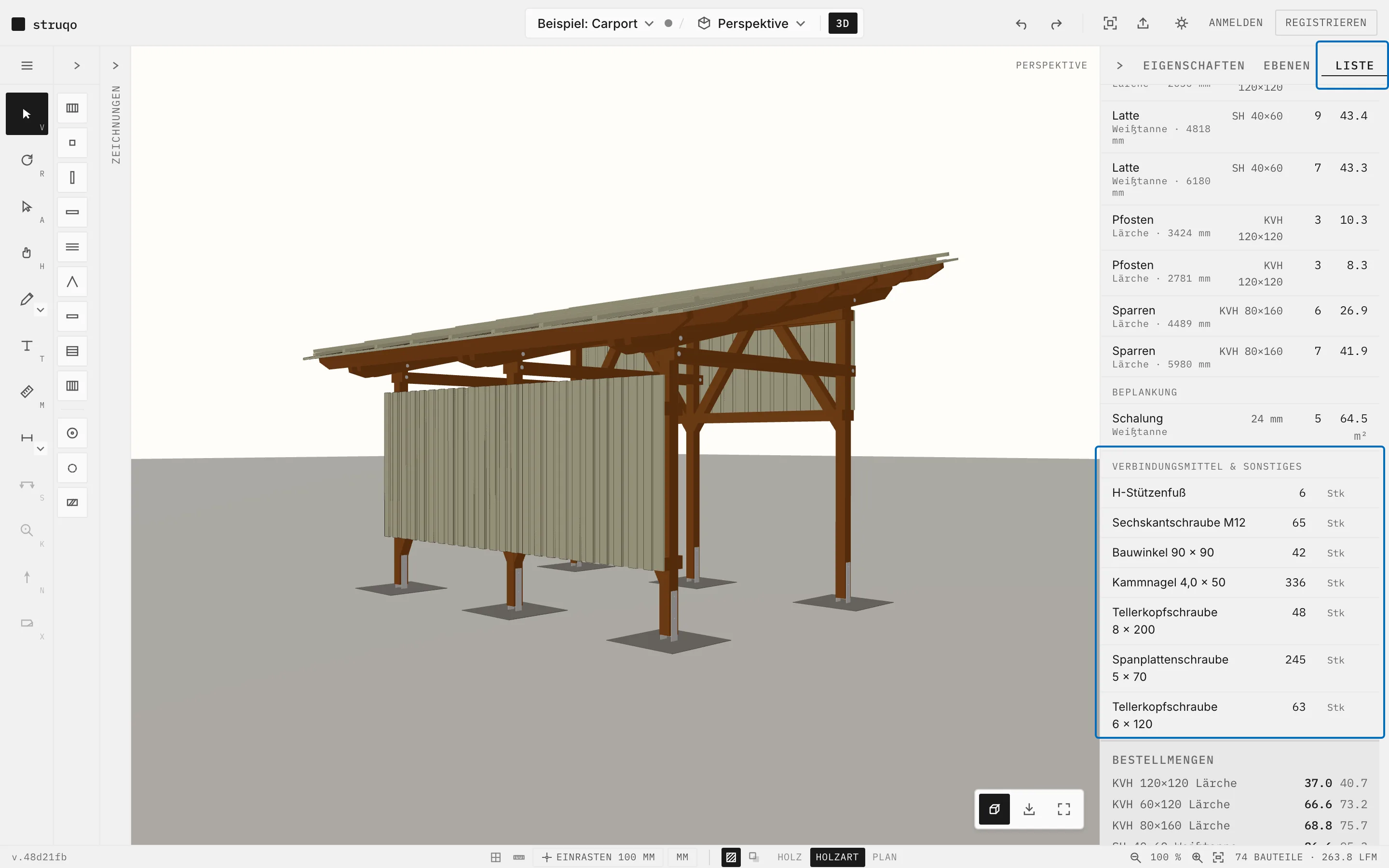
Die Stückliste schreibt beim Zeichnen mit.
Jedes Bauteil, das Du zeichnest, steht sofort im Reiter „Liste“: Bauholz, Beplankung und Verbindungsmittel, mit Querschnitt, Holzart, Länge und Stückzahl. Darunter stehen die Bestellmengen je Querschnitt und Holzart, mit und ohne Verschnitt. Die Mengen liest Du einfach ab.
Mehr
- Den Verschnitt stellst Du selbst ein, vorbelegt sind 10 %.
- Eigene Positionen wie Beton oder Schrauben fügst Du mit „Position hinzufügen“ an, in Stück, m², lfm oder Sack.
- Die Mengen sind Vorbelegungen. Struqo schätzt Material, bemessen muss ein Fachplaner.
SVG und PNG für alles andere.
Für die Mail an den Nachbarn oder die Frage im Forum exportierst Du eine flache Zeichnung als SVG oder PNG, immer ganz, egal wie weit Du hineingezoomt hast. In der räumlichen Darstellung speichert „Bild exportieren“ unten rechts genau den Blick, den Du eingestellt hast.
Mehr
- SVG bleibt Vektor, mit Strichstärken nach DIN EN ISO 128-20 und den Schraffuren, wenn sie eingeschaltet sind.
- PNG und SVG kommen mit durchsichtigem Hintergrund. Raster, Hilfslinien und Auswahl bleiben draußen.
- Aus dem Menü heißt die Datei wie Dein Projekt.
Die Stückliste als Tabelle.
„CSV (Stückliste)“ lädt dieselbe Liste als Tabelle, zum Weiterrechnen in Excel, Numbers oder LibreOffice und für den Holzhändler, der lieber Tabellen liest als Screenshots. Jede Zeile nennt Typ, Material, Holzart, Querschnitt, Länge, Anzahl und die Bestellmengen mit und ohne Verschnitt.
Mehr
- Die deutsche Datei trennt mit Semikolon und schreibt Dezimalzahlen mit Komma, die englische trennt mit Komma und schreibt sie mit Punkt.
- Die erste Zeile erinnert daran, dass die Mengen Vorbelegungen sind.
- Der Dateiname nennt Projekt und Zeichnung.
Probiere den Druck selbst aus
Das Beispiel öffnet im Grundriss, ganz ohne Anmeldung. Mit ⌘P oder Strg+P siehst Du den Druckdialog mit allen zwölf Zeichnungen.